

Kimi — китайская нейросеть, с которой можно делать презентации, исследования, сайты, документы и многое другое.
Ссылка https://www.kimi.ai/
Разберём конкретные примеры, которые я использовал в своей работе.
У Kimi есть бесплатный тариф, а полный спектр возможностей доступен на платном. Когда я разбирал эти инструменты, платный доступ начинался от 19 долларов. По функционалу Kimi сопоставима с ChatGPT, Claude и другими известными западными инструментами.
Здесь есть рой агентов для параллельного выполнения сложных задач, создание презентаций, глубокие исследования, сайты, вёрстка документов, таблицы и дизайн. Кроме того, доступны десктопное приложение для работы с локальными файлами и генерация кода. Начнём с инструментов для контента.
Создание презентаций из готового текста
Откройте раздел «Слайды» в левой боковой панели. Здесь находятся готовые варианты оформления презентаций. Можно выбрать один из них или указать собственные настройки стиля.
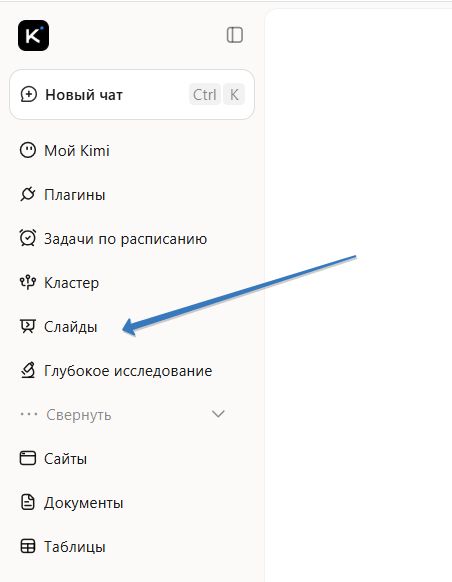
Разделы Kimi в левой боковой панели. Здесь находятся все инструменты, которые я разбираю далее.
После перехода в раздел под полем запроса появляется галерея.
В ней есть категории готовых стилей и вкладка «Свой». В самом поле отображается выбранное оформление, а снизу указан режим «Слайды».
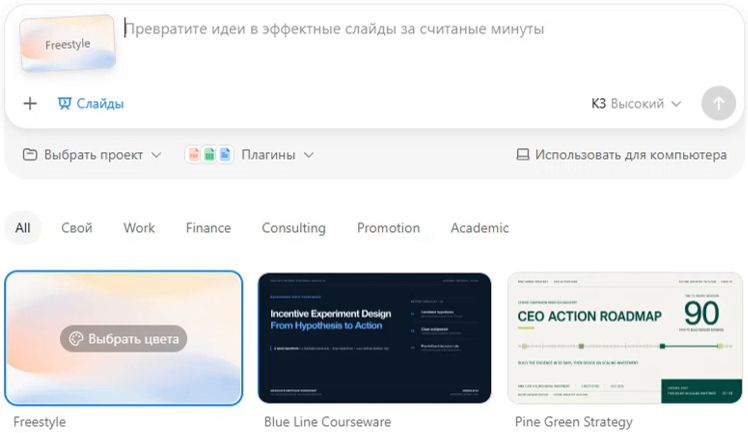
Для первого примера я взял статью со своего сайта об интервью с самим собой в ChatGPT.
Скопировал её текст, прикрепил к задаче и попросил сделать презентацию на семь слайдов в одном из выбранных вариантов оформления.
Отдельно указал, что должно быть на первом слайде.
Запрос на семь слайдов:
Сделай презентацию на 7 слайдов.
Первый слайд — Дмитрий Зверев TG/Max @zverinfo.
Заголовок Как провести интервью с собой в ChatGPT и получить основу для контента
Далее контент прикрепил
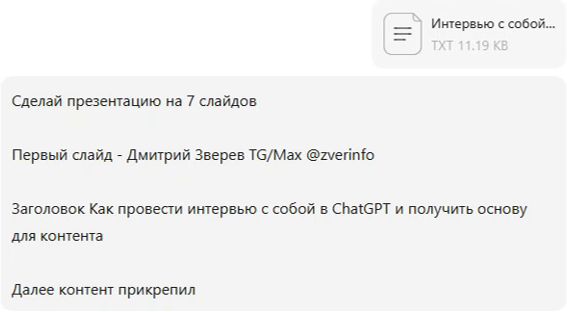
К запросу на семь слайдов прикреплён текст статьи.
После отправки промпта — Kimi запускает создание презентации. В чате появляются промежуточные действия и системные команды. Это рабочий процесс: до завершения задачи готового набора слайдов ещё нет. К результату этой презентации я вернусь после остальных примеров.
Другой пример уже был готов. Для него я загрузил внешний текст на тему «Фундамент конвертирующей рекламы» и свою иллюстрацию для первого слайда. В запросе задал 13 слайдов и расписал их назначение.
Запрос на 13 слайдов:
Сделай презентацию на 13 слайдов по прикрепленному тексту
Первый слайд — сверху Дмитрий Зверев
Далее название — Фундамент конвертирующей рекламы: что работает всегда и везде
Второй слайд — введение
Потом 10 контентных слайдов
И финальный слайд с выводом и предложением узнать больше практики по маркетингу, копирайтингу, рекламе в моем Телеграм-канале @zverinfo
На первый слайд органично добавь прикрепленное фото персонажа
Над этой презентацией система работала примерно 20 минут. Результат открылся в редакторе внутри Kimi: слева миниатюры, справа выбранный слайд. Между слайдами можно переключаться, а через кнопку показа в верхней панели — запустить просмотр.
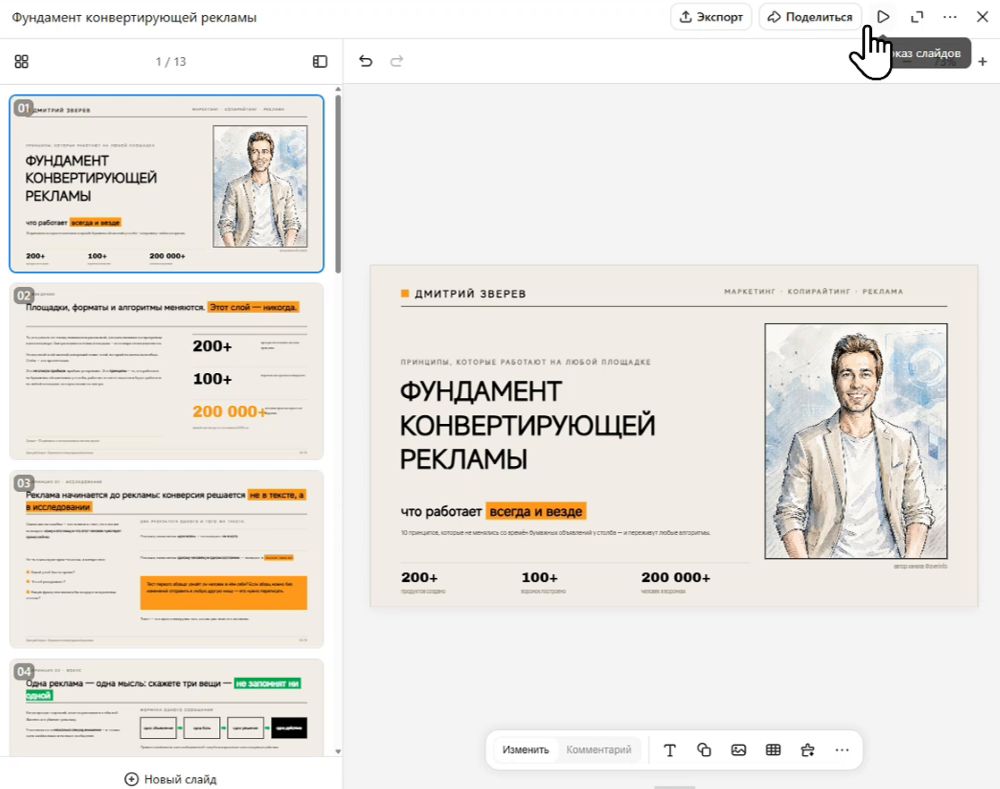
Готовая презентация о фундаменте конвертирующей рекламы в редакторе Kimi.
Это полноценный редактор.
В нём можно править содержание прямо в облаке и добавлять новые слайды. Готовую презентацию можно экспортировать как изображения или PDF, а также отправить в Google Презентации и продолжить работу в своём аккаунте Google. Сам экспорт разберём на примере презентации из семи слайдов.
Глубокое исследование и оформление отчёта
Следующий инструмент — «Глубокое исследование», или Deep Research. Он открывается через одноимённый пункт боковой панели, сразу под «Слайдами».
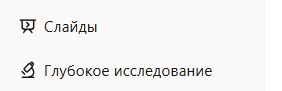
«Глубокое исследование» находится сразу под разделом «Слайды».
После перехода в поле задачи должен отображаться режим «Глубокое исследование». Смысл инструмента в том, что система делает не один обычный веб-поиск, а множество поисковых проходов по разным источникам. Затем собирает структурированный отчёт, который помогает быстро погрузиться в тему.
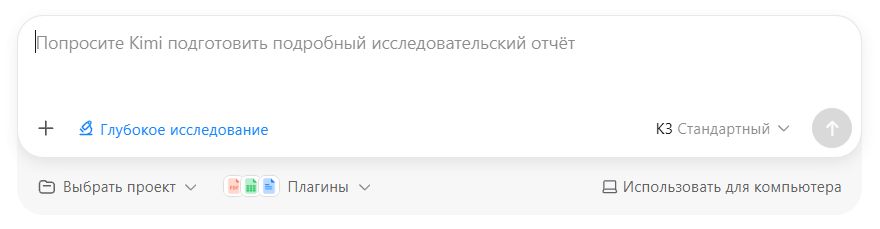
Поле запроса с активным режимом «Глубокое исследование».
Я попросил исследовать экспертные видео и их продвижение на YouTube. Меня интересовали прежде всего горизонтальные форматы: скринкасты с демонстрацией действий, материалы по слайдам или инфографике, живые выступления и их комбинации. Отдельно указал темы, продолжительность, структуру, примеры и нейросетевой контент.
Пример промпта:
Меня интересует тема создания экспертных видео и их продвижения на Youtube
В первую очередь это горизонтальные видео, а не shorts
Видео в формате скринкастов с демонстрацией определенного действия, видео по слайдам или инфографике, живые видео, где видно автора. И различные комбинации
Подготовь подробный отчет про то, какие темы для экспертных видео лучше всего работают, какая продолжительность, структура и так далее
Нужна именно универсальная информация, но с конкретными примерами
Ищи как в англоязычном сегменте, так и в русскоязычном
Ответ на русском языке
Также обязательно затронь тему нейросетевого контента
Kimi запустила поиск и выполнила много промежуточных действий. В результате получился отчёт примерно на 6200 слов. Изначально он был в формате MD: содержательный текст с разделами, но без полноценной вёрстки документа.
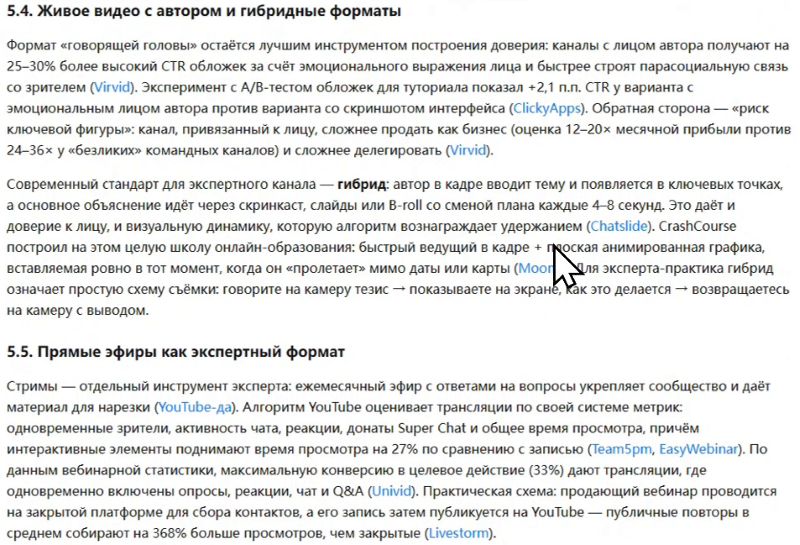
Фрагмент отчёта: два подробных подраздела о форматах экспертного контента.
На мой взгляд, отчёт получился очень качественным.
В этом примере Deep Research в Kimi сработал как минимум на уровне ChatGPT, а возможно, даже лучше. Это моя оценка конкретного результата.
Отчёт можно скачать сразу.
Но я попросил пойти дальше и оформить весь материал в Word: задать шрифт, подзаголовки, поля и выделения важных мыслей.
Запрос на оформление отчёта:
А почему нет оформления?
Сделай из этого отчета симпатично оформленный вордовский файлик с основным шрифтом 14 символов Arial, подзаголовками и выделением важных мыслей и идей в голубых блоках
Границы со всех сторон по 2,5
К отчёту я также добавил обложку. Если вариант не подходит, его можно попросить изменить: в моём примере я прикрепил другое изображение персонажа и попросил заменить оформление. Kimi подготовила обновлённый файл.
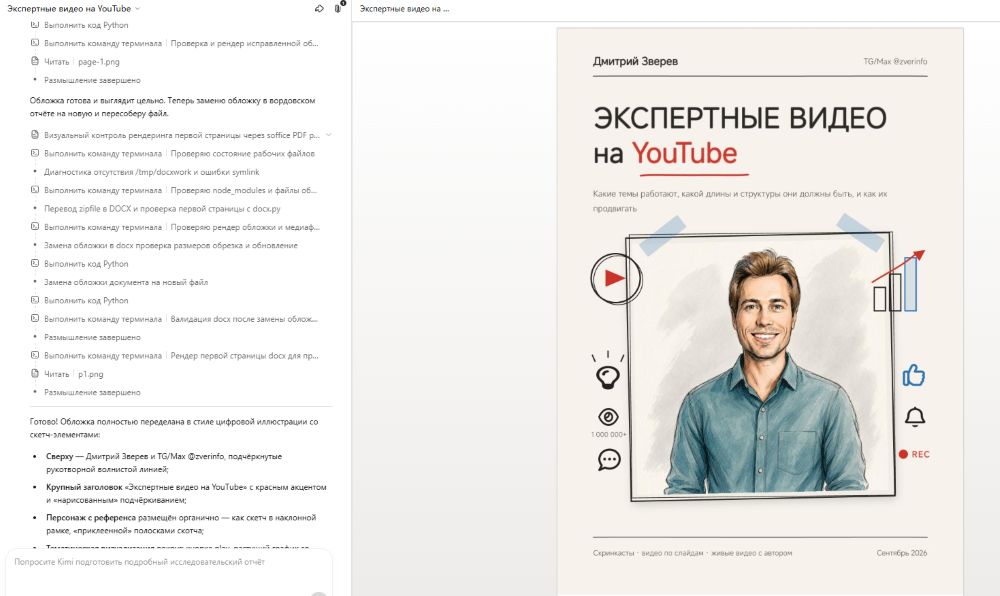
Заголовок и подзаголовок обложки, добавленной к Word-отчёту.
Готовый Word-документ появляется отдельной карточкой в чате. Откройте его через «Предварительный просмотр». Это уже файл с оформлением, который можно скачать на компьютер, править и использовать дальше. Вариант вёрстки можно менять следующим запросом.

Готовый Word-отчёт открывается через карточку файла.
Создание лендинга в нужном стиле
Теперь перейдём к сайтам. В боковой панели откройте «Сайты». Здесь есть примеры оформления, но ими выбор не ограничен: можно описать любой нужный стиль и содержание страницы.
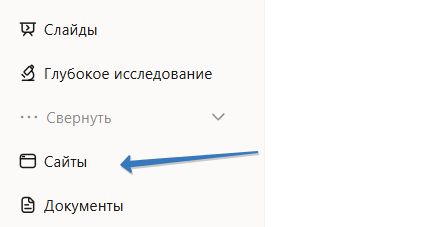
Раздел «Сайты» в боковой панели Kimi.
В поле задачи укажите, какой сайт требуется. Под ним Kimi показывает категории и примеры. Нейросеть создаёт визуальное представление страницы и файлы, которые затем можно перенести на свой хостинг.
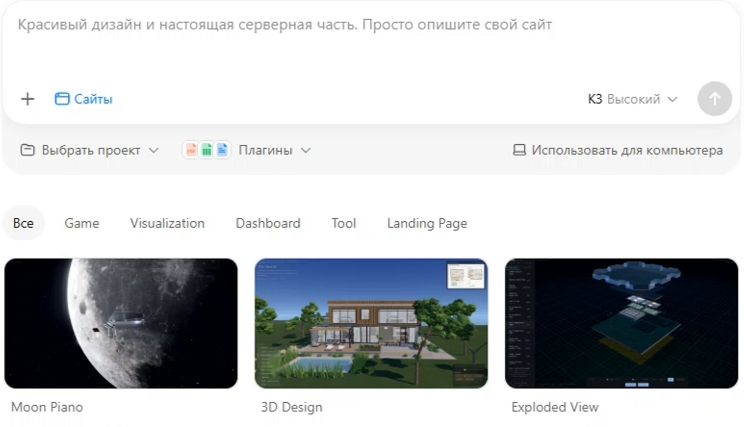
Поле задачи и примеры оформления в разделе «Сайты».
Для своего примера я загрузил картинку, сделанную в ChatGPT, и попросил создать лендинг в стиле швейцарской типографики. Сам этот стиль мне тоже предложила Kimi: в отдельном чате я спросил, какие бывают варианты оформления лендингов. Затем добавил содержание страницы с информацией о себе.
В запросе я связал оформление с прикреплённой иллюстрацией, описал проект и аудиторию, указал ссылки на каналы. Ниже приведён текст этой задачи. При использовании такого подхода вместо моей информации подставляйте содержание своего проекта.
Запрос на лендинг:
Сделай лендинг в стиле Швейцарская типографика (Swiss / Editorial)Признаки: строгая сетка, акцент на шрифтах (часто гротески вроде Inter, Helvetica), асимметрия, «журнальная» подачаКому: консалтинг, бизнес-образование, эксперты, B2BЭффект: авторитетность, «серьёзность», визуальная дисциплина — работает на доверие платёжеспособной аудитории
Лендинг для описание моего проекта и приглашения в мои Телеграм-канала
Органично добавь прикрепленную картинку и сделай цвета лендинга как на картинке, чтобы была единая цветовая гамма
И далее шла информация про меня.
Так выглядит первый экран готового лендинга.
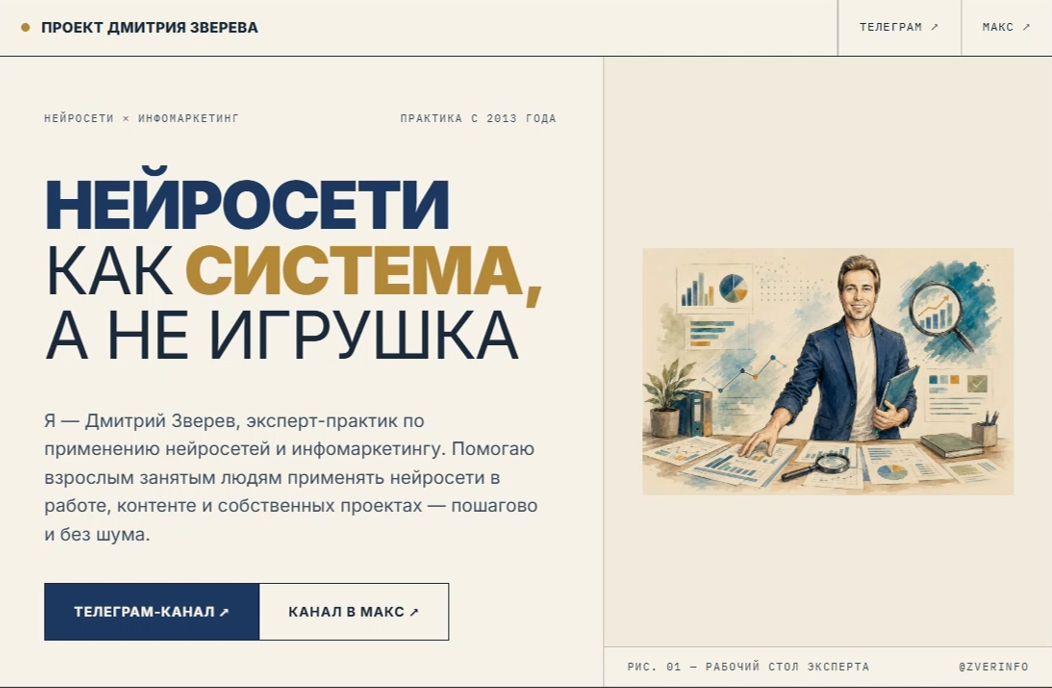
Первый экран лендинга в стиле швейцарской типографики с моей иллюстрацией.
Поделиться сайтом можно через кнопку «Поделиться» в правом верхнем углу панели просмотра. В меню появляется адрес на поддомене Kimi и возможность скопировать ссылку. Я проверил её в режиме инкогнито: сайт открывался и там.
Но размещение внутри Kimi я рассматриваю скорее как временный вариант. Если вы используете сайт в работе, я рекомендую переносить его на собственный хостинг и домен.
Для переноса Kimi подготовила архив «лендинг-проект». В нём находятся index.html и папка assets с картинкой. Архив нужно скачать, распаковать и загрузить на свой хостинг, сохранив расположение этих файлов рядом. После этого лендинг будет открываться по адресу вашего сайта.
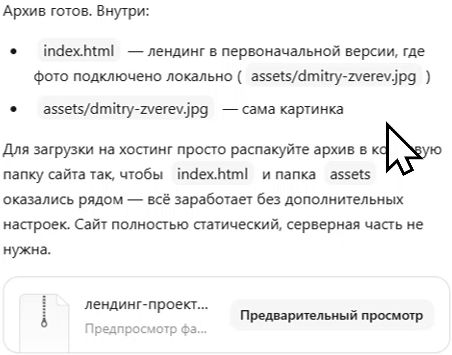
Архив лендинга и пояснение, как расположить index.html и папку assets.
Вёрстка документов в PDF и Word
Ещё одна возможность — оформление документов. Откройте «Документы» в боковой панели. Здесь можно попросить сверстать свой текст в нужном стиле, в PDF или Word.
Раздел «Документы» расположен под разделом «Сайты».
В поле задачи можно загрузить исходный документ или описать материал, который нужно создать. Я использовал оба подхода: сначала поиск информации с дальнейшей вёрсткой и отдельно оформление по готовому образцу.
В первом примере я попросил найти информацию об англоязычных сайтах, а затем оформить её в тёмном стиле. Получился PDF с подборкой ресурсов по инфомаркетингу и копирайтингу. Внутри использованы отдельные карточки, заголовки и цветные акценты.
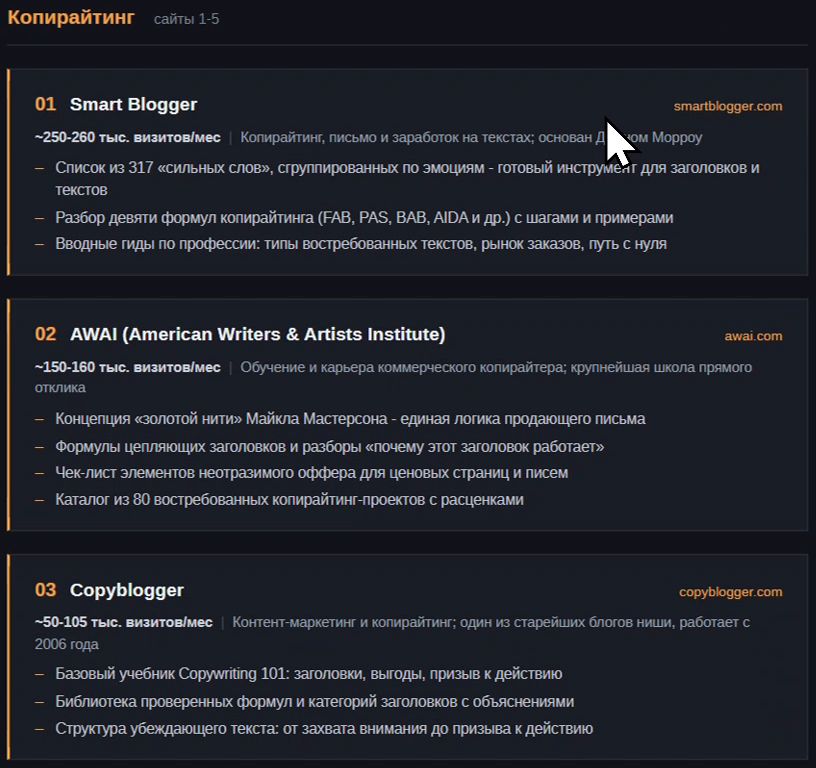
Пример тёмного PDF: три карточки из подборки англоязычных сайтов.
Документ можно скачать и дальше использовать так, как вам нужно. В этом примере результат было удобно изучать именно как готовый PDF. Здесь важна сама возможность: поиск и оформление выполняются в рамках одной задачи.
Во втором примере я попросил сделать Word-файл и приложил документ с нужной вёрсткой. Дополнительно дал изображение персонажа. Kimi должна была сохранить логику оформления, сделать обложку и подготовить новый текст о приёмах написания книг.
Запрос на Word-файл по образцу:
Посмотри оформление и верстку прикрепленного файла и сделай в таком же стиле оформление для нового документа
Сгенерируй обложку с персонажем референса
Далее вводная часть как в прикрепленном файле со ссылками на мои ресурсы
А потом текст на 1000 слов про приемы для написания книг. Нужно собрать советы от известных писателей и практику написания книг и оформить в аккуратный документ word
Система подготовила документ с обложкой, подзаголовками и оформленным текстом. Изображение для обложки она сгенерировала на основании загруженного примера. В результате получился Word-файл, который можно скачать и редактировать.
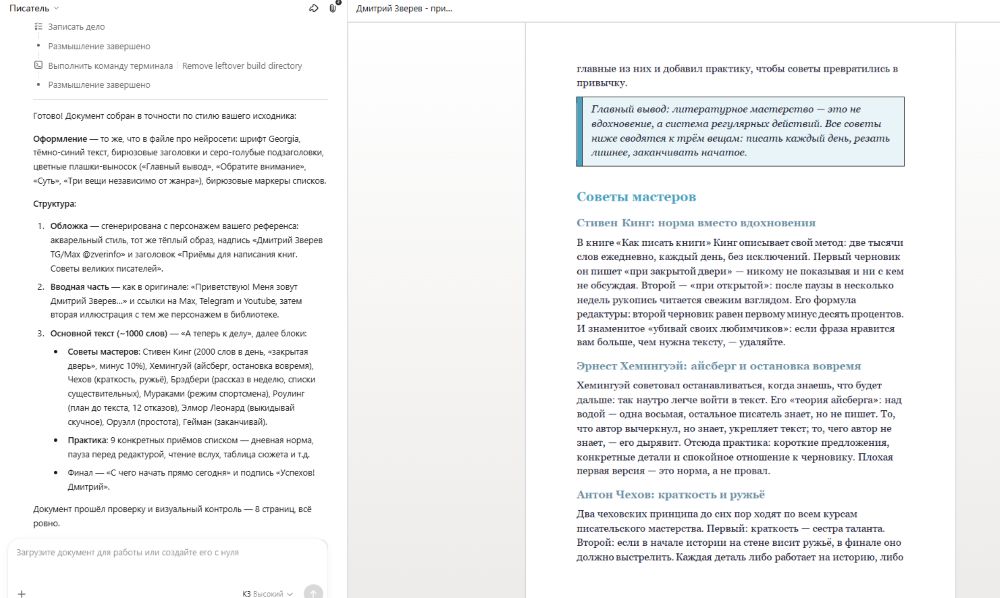
Пример Word-вёрстки по референсу: подзаголовки и основной текст.
Дополнительный пример с редактируемой инфографикой
В Kimi есть и раздел «Дизайн». Через него можно создавать постеры, инфографику и разные иллюстрации. Найдите его в боковой панели под «Таблицами».
Раздел «Дизайн» находится под «Таблицами».
После перехода появляется поле задачи и категории: Posters, Infographics, Social media posts и другие. В своём примере я попросил сделать инфографику с русским текстом в стиле бизнес-скетча и передал готовое содержание.
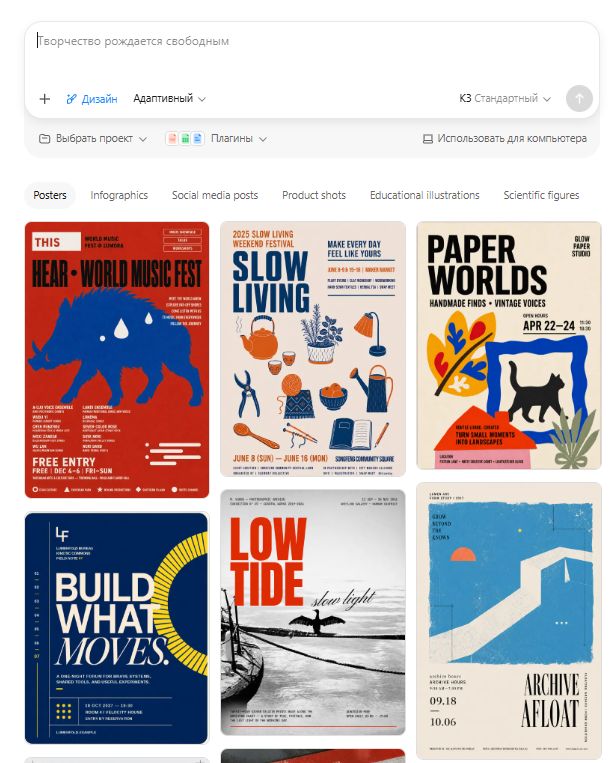
Поле задачи и категории в разделе «Дизайн».
Запрос на инфографику:
Сделай инфографику с текстом на русском
Стиль — бизнес-скетч с тематическими иллюстрациями
Сверху — Дмитрий Зверев
Название — Секреты эффективных shorts для Youtube
И далее текст
🎯 Хук за первые 2 секунды. Без цепляющего начала зритель уйдёт. Задайте вопрос, покажите результат сразу или пообещайте пользу: «3 ошибки, из-за которых ваши Shorts не залетают».📱 Вертикаль и чистота кадра. Снимайте вертикально 9:16, уберите лишние элементы. Текст и графика — крупные, чтобы читались на телефоне.⏱ Длительность — до 60 секунд. Оптимально 20–40 секунд. Сокращайте паузы, динамичный монтаж удерживает внимание до конца.📖 Один ролик — одна мысль. Не пытайтесь рассказать всё сразу. Одна идея, один инсайт, одно действие — так проще запомнить и поделиться.🔁 Призыв к действию. Финальные секунды: «Подпишись за большее», «Смотри часть 2». Коротко и по делу.🏷 Название и хештеги. Добавьте #Shorts и 2–3 тематических тега. Цепляющее название повышает кликабельность.📊 Анализируйте статистику. Смотрите удержание, точки оттока и CTR — это подскажет, что улучшать.✨ Главное — регулярность. Публикуйте 3–5 раз в неделю и тестируйте форматы!
Получилась инфографика с восемью смысловыми пунктами.
Её особенность в том, что это редактируемый макет: элементы можно выбирать и менять отдельно.
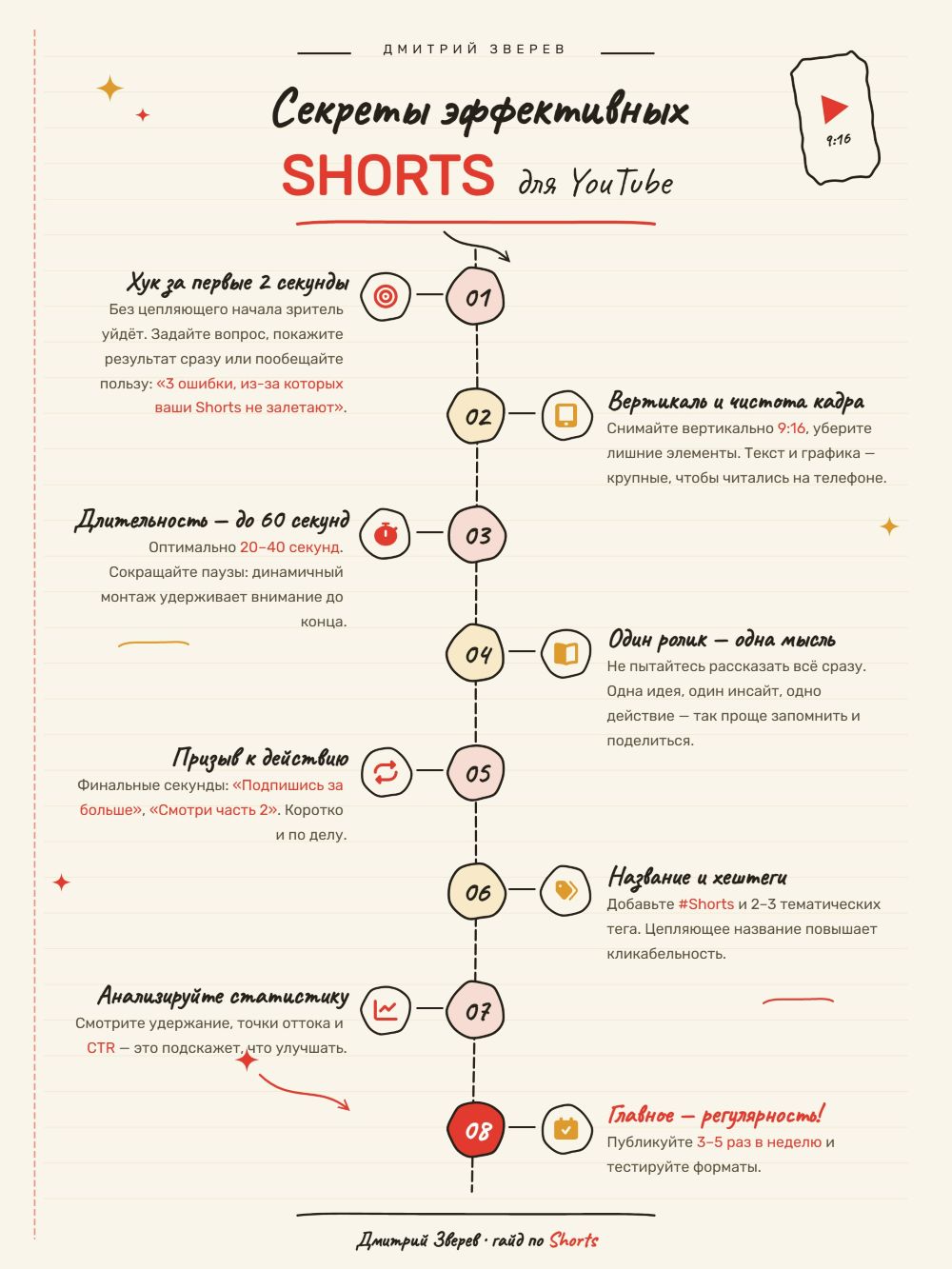
Готовая инфографика «Секреты эффективных Shorts для YouTube».
Например, откройте результат и щёлкните по текстовому блоку. В моём примере первый абзац выделяется как отдельный текст: можно поставить курсор и внести корректировки. У обычной картинки, в которую уже сведены все элементы, такой возможности нет.
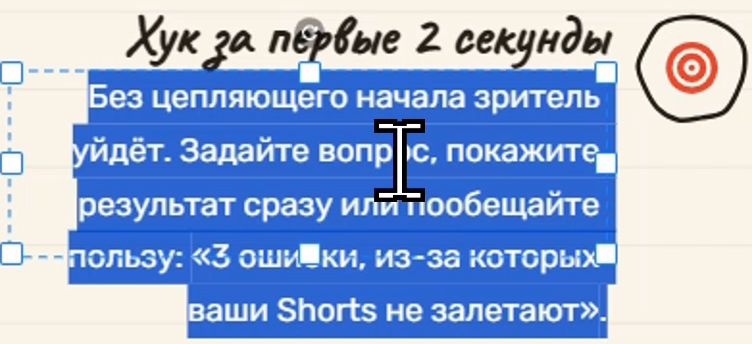
Первый блок инфографики: текст выделен отдельно и доступен для правки.
Такую инфографику можно использовать дальше в презентациях и других материалах. Для сохранения доступны изображение и PDF; панель экспорта устроена так же, как в редакторе слайдов, который мы разберём ниже.
Доработка и сохранение презентации
Вернёмся к презентации из семи слайдов по статье об интервью с собой.
Она создавалась не очень быстро: такая задача может занять около 15 минут. Сначала появляется часть страниц, затем система сообщает о завершении и даёт готовый файл.
Один вариант картинки на обложке мне не понравился.
Я заменил его на своё изображение. В редакторе можно выделить иллюстрацию, работать с ней через панель действий, а также править, удалять, добавлять и перемещать блоки.
Саму презентацию можно развернуть на весь экран и последовательно просмотреть слайды.
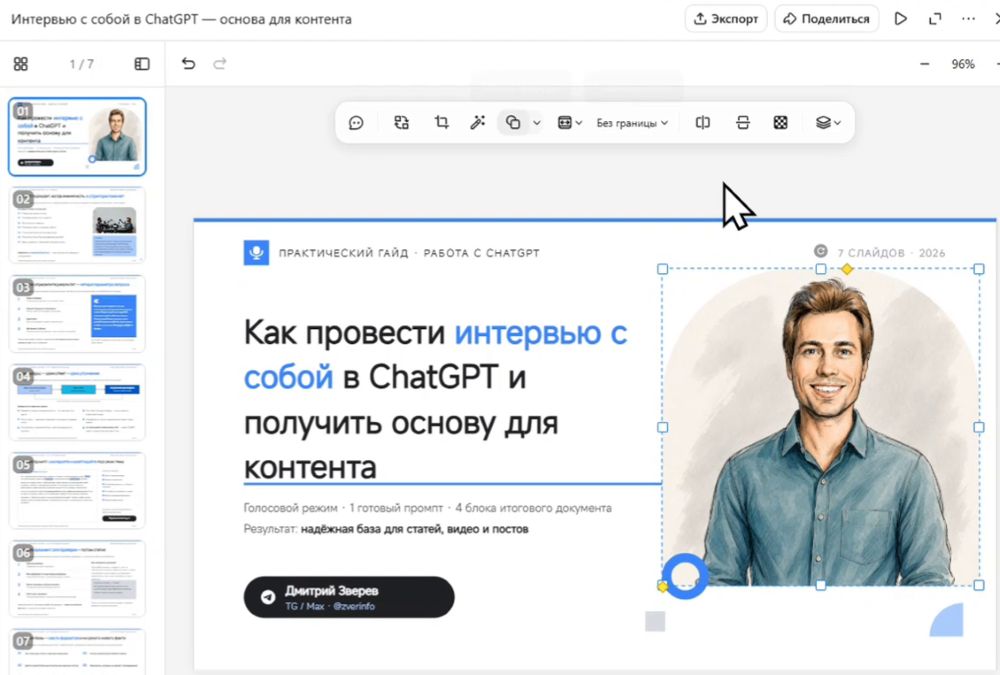
Семь слайдов в редакторе. На первом слайде выделена заменённая иллюстрация.
В итоге презентация получилась довольно аккуратной. Чтобы сохранить её на компьютер, нажмите «Экспорт» в правом верхнем углу редактора.
В раскрытом меню можно выбрать слайды, изображение или PDF. Там же находится вкладка отправки в Google Презентации.
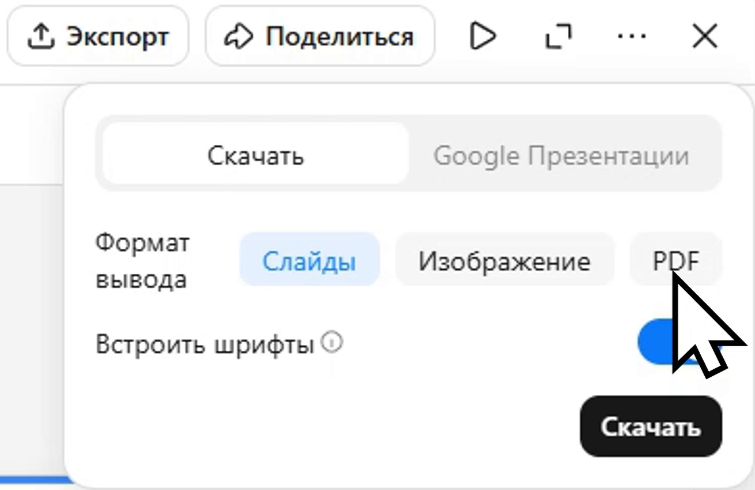
«Экспорт» открывает выбор: слайды, изображение или PDF.
После сохранения можно открыть PDF на компьютере. Презентация доступна отдельным файлом, её можно просматривать независимо от чата Kimi.
Что ещё можно использовать в Kimi
На мой взгляд, Kimi — прекрасный инструмент с множеством интересных возможностей. Как минимум его можно использовать для документов, исследований, сайтов и презентаций. Дополнительно мы разобрали редактируемую инфографику.
Конечно же Kimi можно использовать и как обычный чат: задавать вопросы, готовить тексты, делать разборы и обсуждать задачи. Здесь также есть плагины и возможность создать свой скилл. Некоторые скиллы можно переносить из ChatGPT в Kimi.
Подробнее о Kimi и других нейросетях
Подробнее про Kimi и 10 других нейросетей узнайте в моем огромном курсе Конструктор нейро-текстов и контента 2.0 вот здесь
Нейросеть Kimi — 4 интересные возможности с примерами — видео на Youtube
Успехов!
Дмитрий