Рассмотрим как работает бесплатное редактирование изображений и фото в сервисе Krea.
Сервис находится по адресу https://www.krea.ai/
Есть бесплатный тариф, на котором даётся 100 кредитов в день:
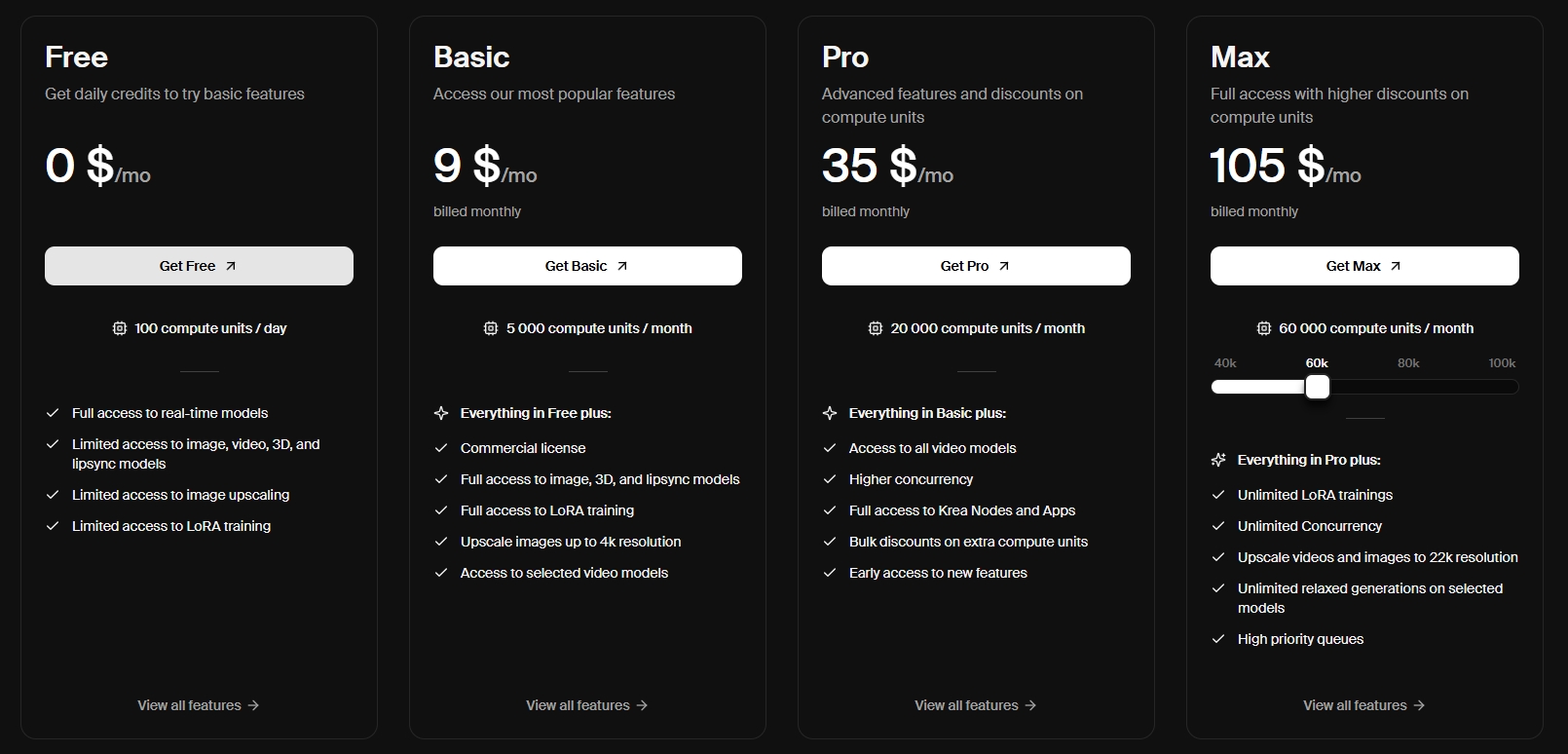
В рамках 100 кредитов вы можете сгенерировать несколько новых картинок в разных моделях или отредактировать готовые.
Как это реализовать:
- Перейдите по ссылке https://www.krea.ai/app и авторизуйтесь в сервисе:
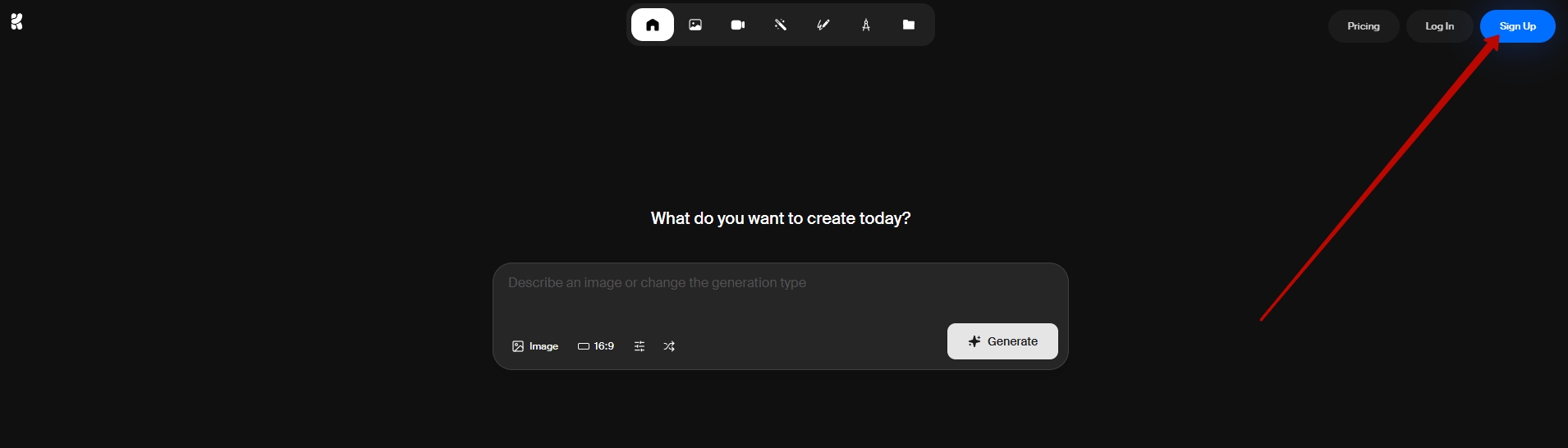
После авторизации вы попадёте в личный кабинет:
Для начала сгенерируем новое изображение:
- Перейдите во вкладку Image, в левом нижнем углу можно выбрать модель:
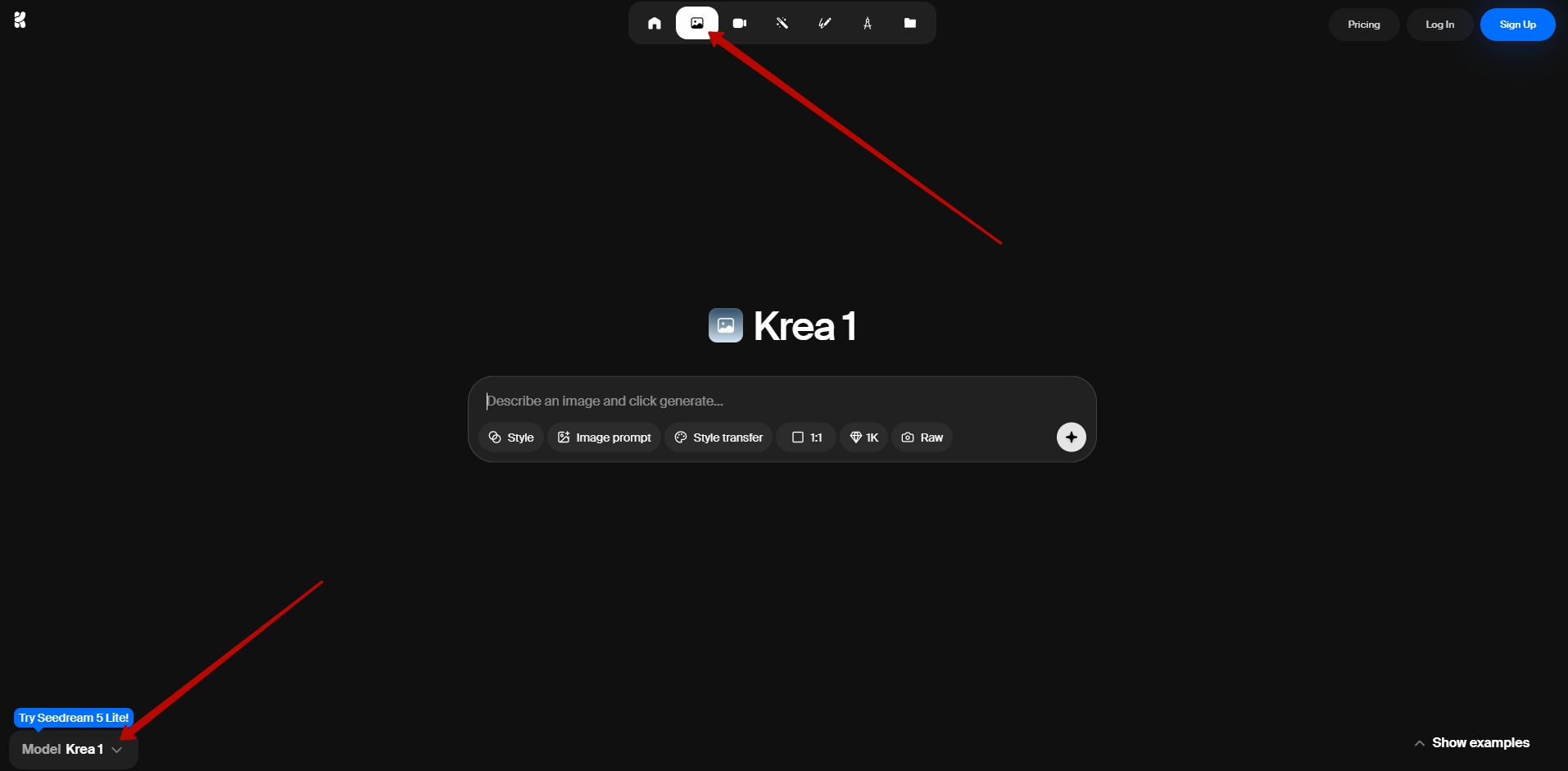
Моделей здесь очень много. Некоторые из них доступны только на платном тарифе.
Основные модели для работы — это Krea 1 и Flux:
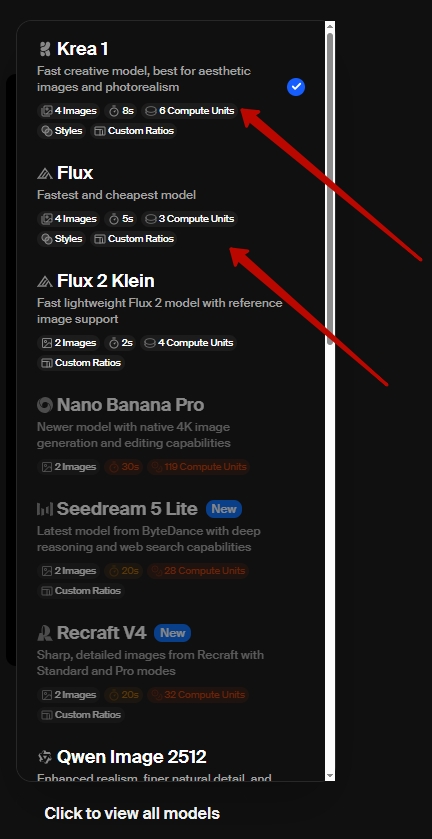
Flux – самая дешёвая модель, на бесплатном тарифе можно создать около 30 изображений в день.
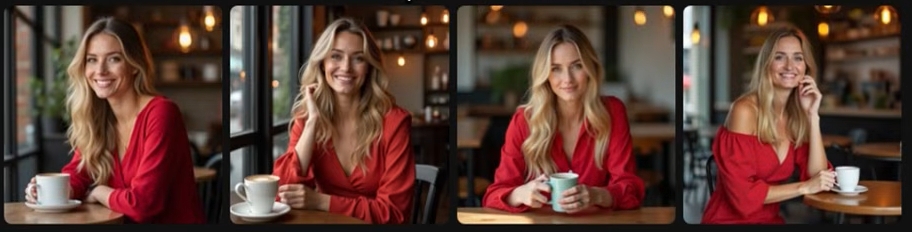
Но учитывайте, что каждый раз генерируется 4 изображения. И доступные кредиты списываются именно за каждое изображение, а не за отдельную генерацию.
- Чтобы создать изображение напишите ваш промпт:
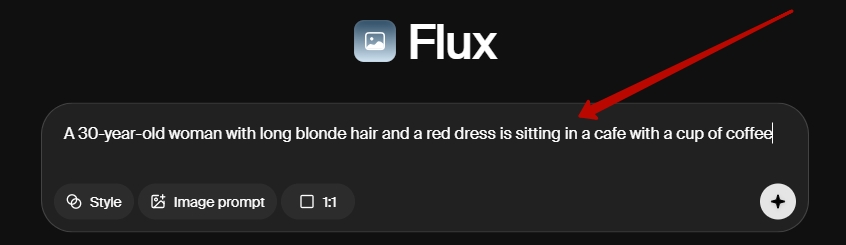
Модель Flux лучше понимает промпты на английском языке. Другие модели вполне нормально справляются и с русским.
Перевести промпт можно с помощью любого переводчика, например Яндекса.
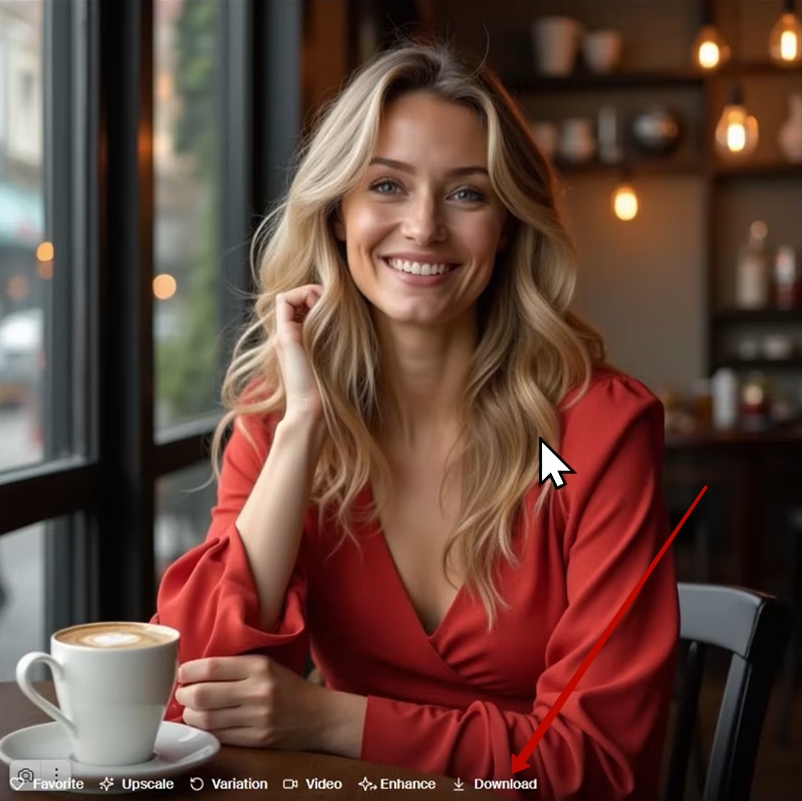
Мой промпт: Женщина лет тридцати с длинными светлыми волосами в красном платье сидит в кафе с чашкой кофе
Перевод: A 30-year-old woman with long blonde hair and a red dress is sitting in a cafe with a cup of coffee
- Выберите соотношение сторон и нажмите кнопку генерировать:
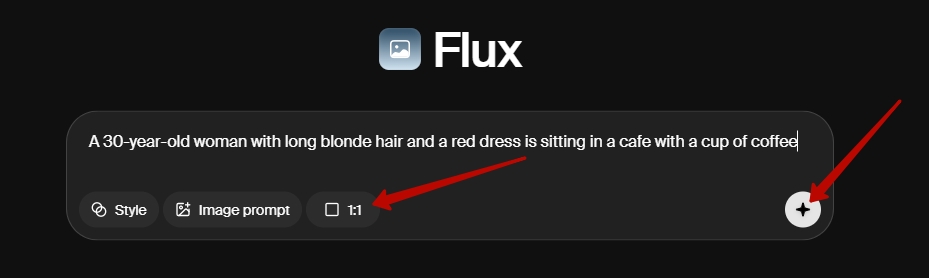
- Система генерирует 4 варианта изображений:
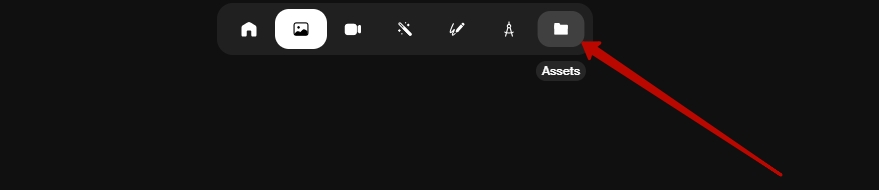
- Все они сохраняются в разделе Assets:
- Любое изображение можно открыть и скачать на компьютер:
Переходим к редактированию:
- Зайдите во вкладку Edit – здесь также можно выбрать модель для редактирования:
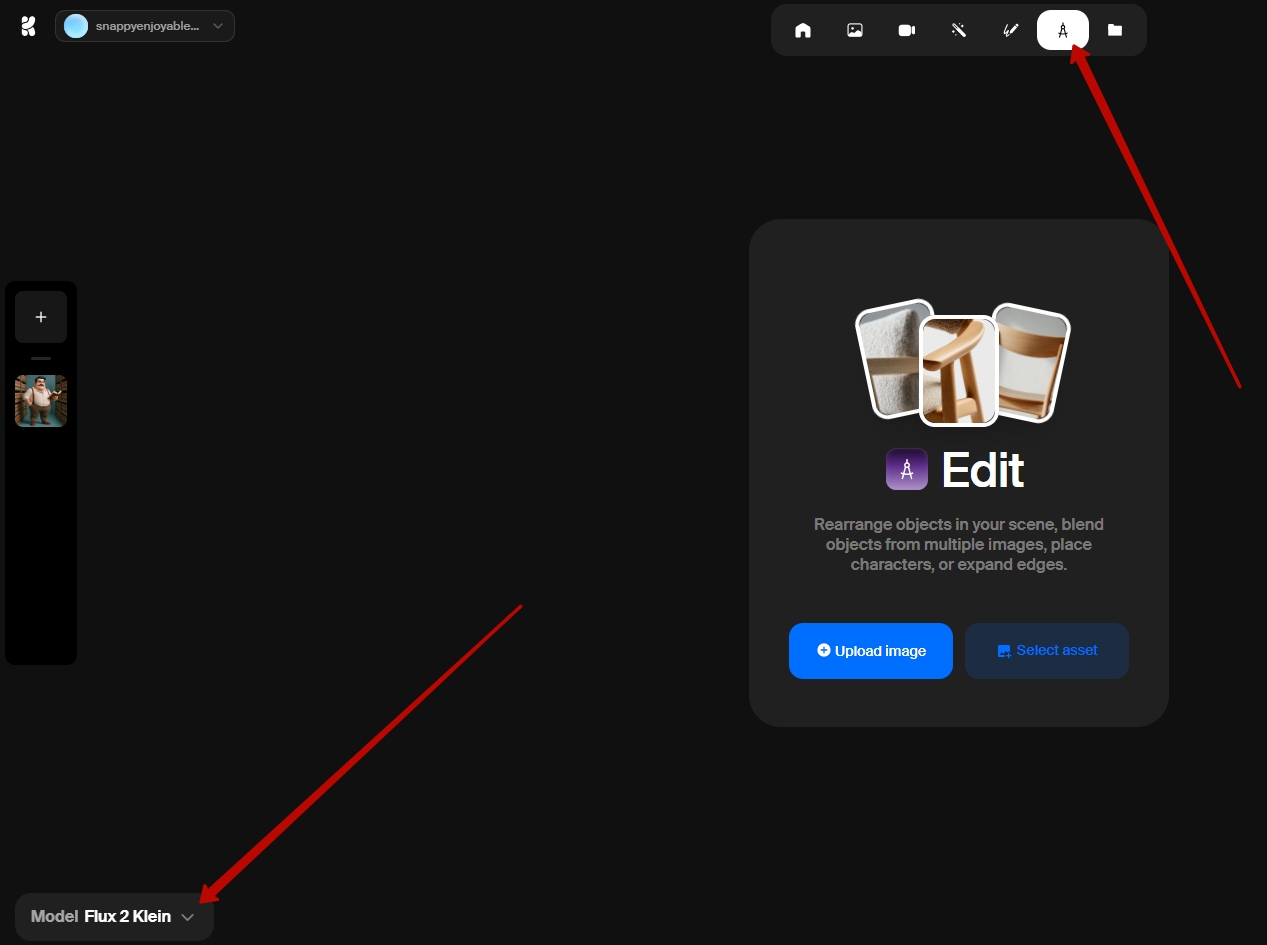
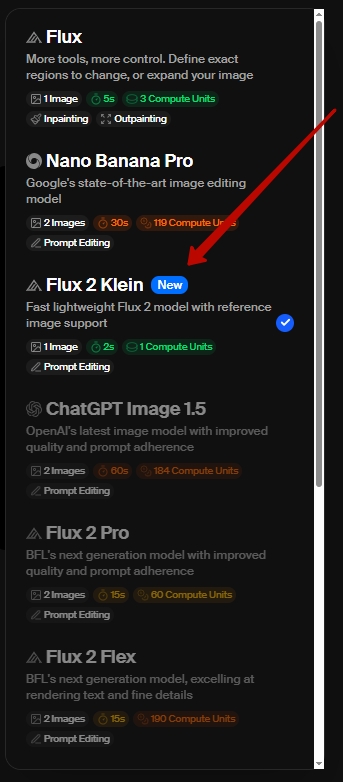
На бесплатном тарифе доступно несколько моделей – мне нравится Flux и Flux Klein:
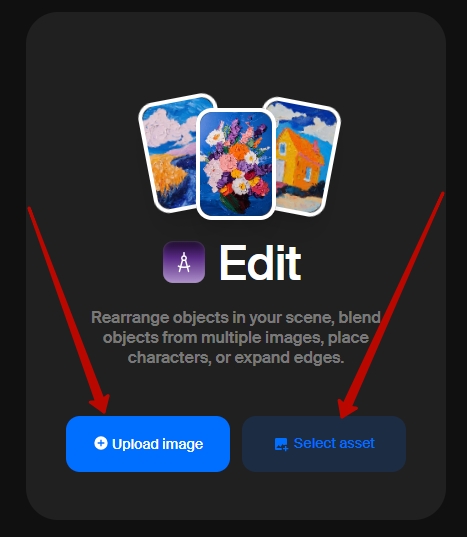
- Далее нужно выбрать картинку, которую вы хотите отредактировать – можно загрузить картинку с компьютера или выбрать из ранее сгенерированных:
- Я выбрал картинку, которую мы сгенерировали и открывается вот такой редактор:
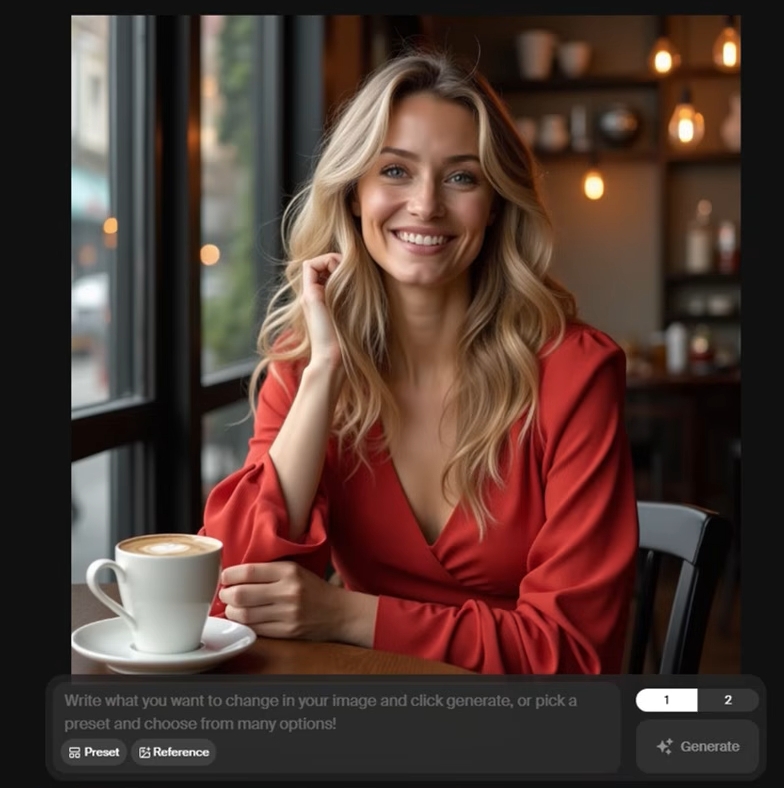
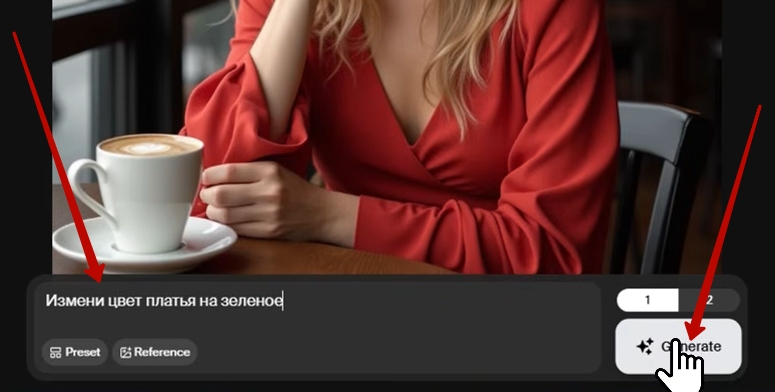
- Здесь можно написать промпт на русском языке – что вы хотите изменить, например:
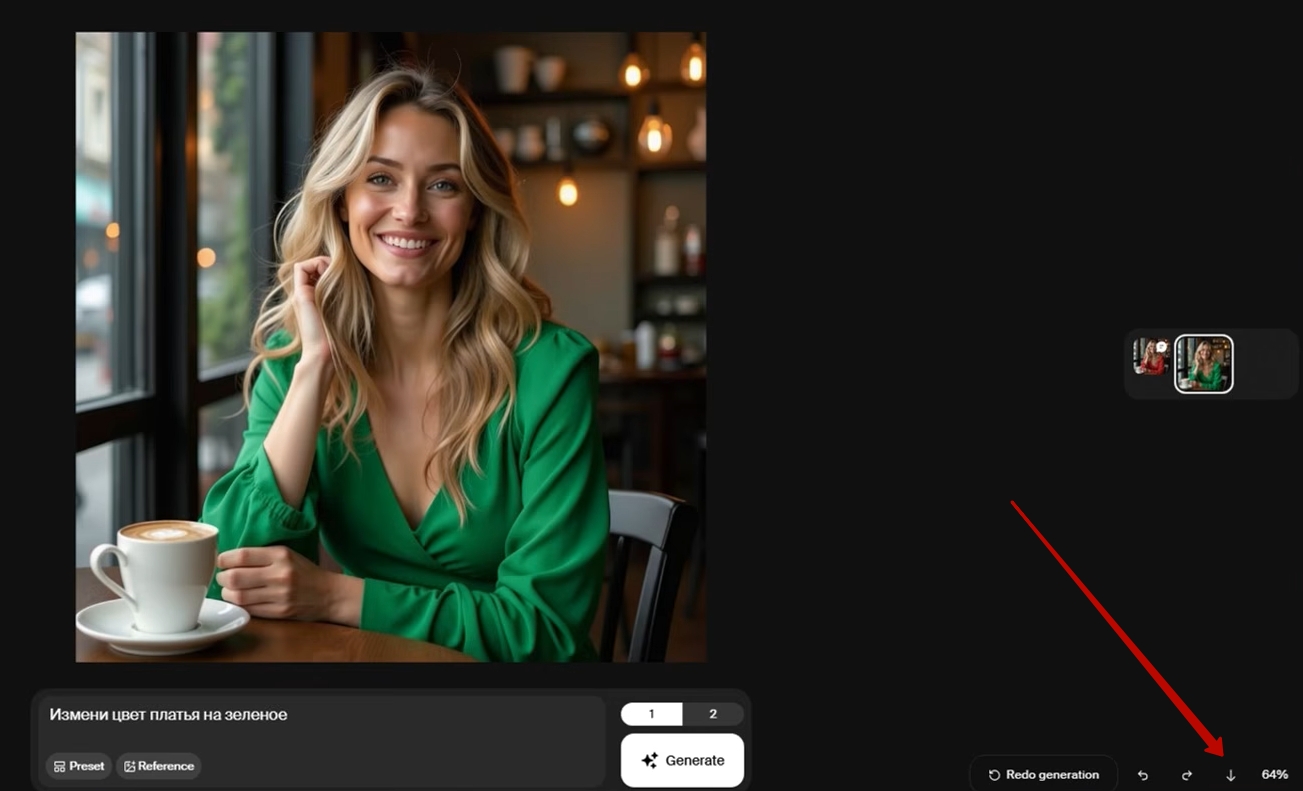
- Система вносит изменения, готовую картинку можно скачать:
- Другой вариант изменения:
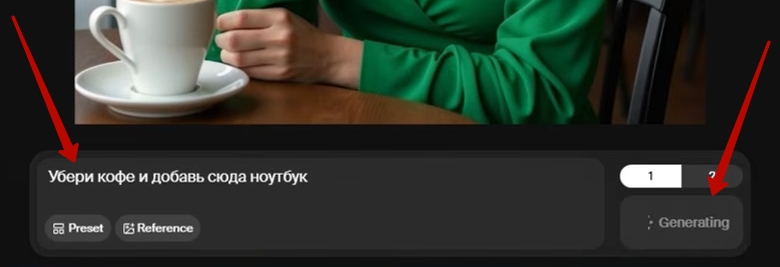
- Результат:
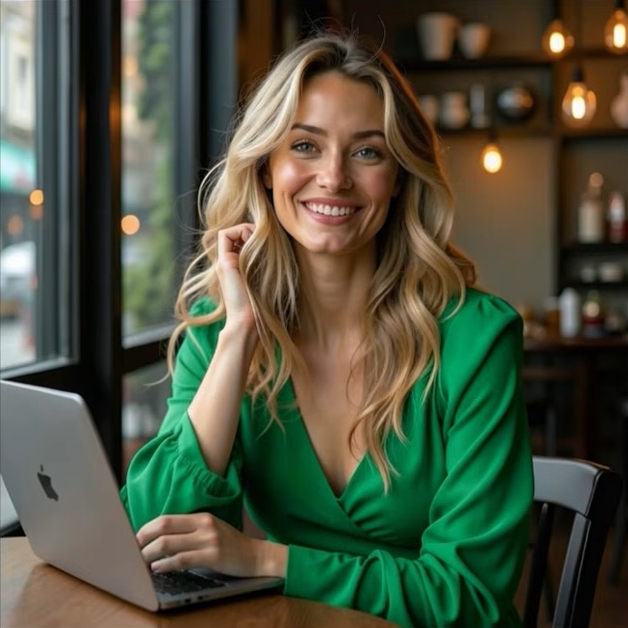
Не всегда получается идеально, но вы можете перегенерировать несколько раз и в итоге добиться хорошего результата.
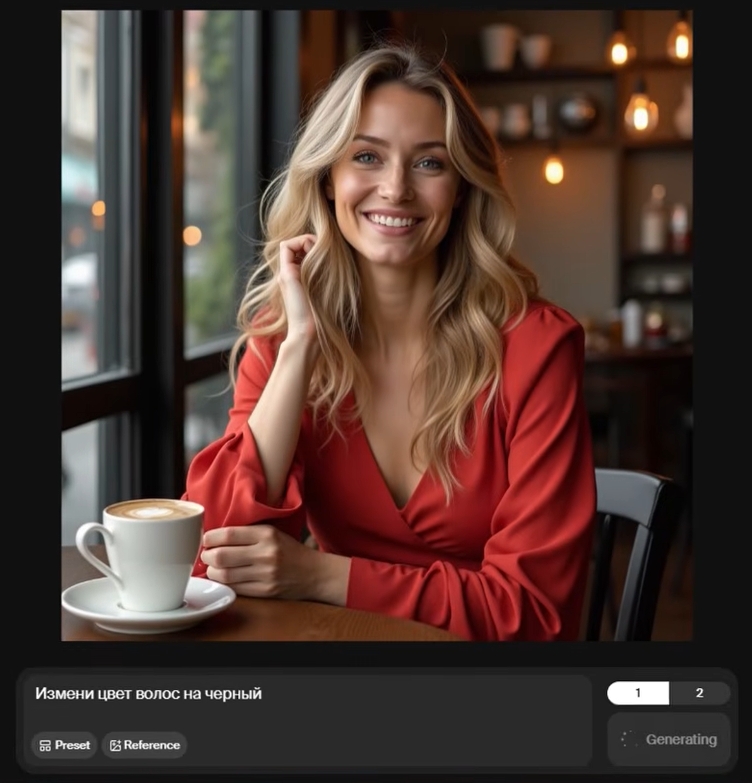
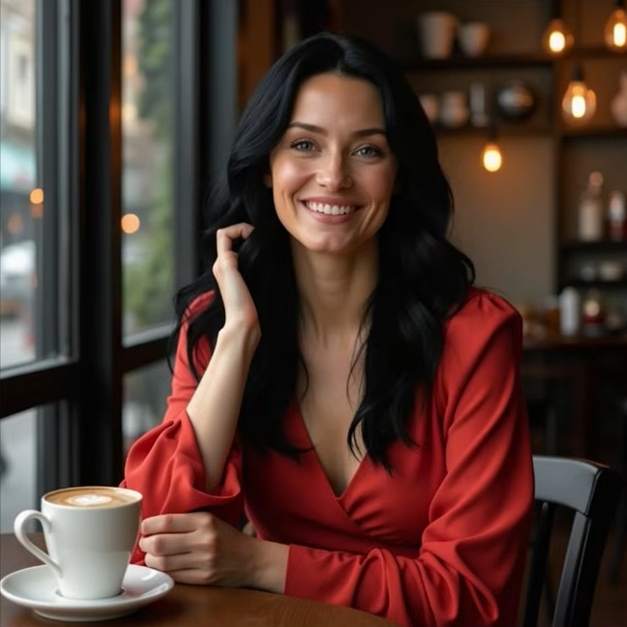
- Еще пример: Измени цвет волос на черный
- Женщина на картинке стала брюнеткой:
- Также в разделе Preset есть готовые настройки:
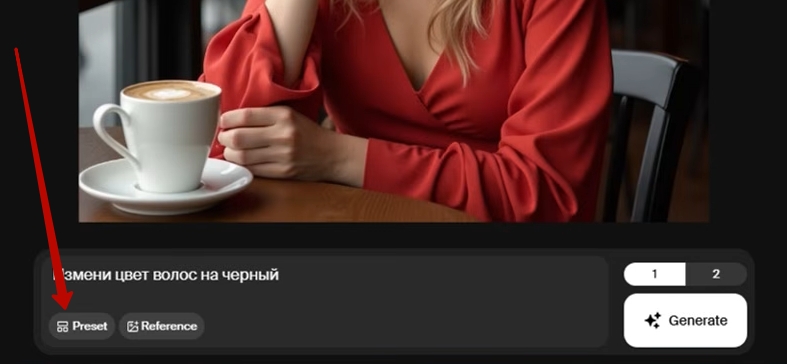
- Здесь есть несколько готовых вариантов для изменения изображений. Например, можно сделать из изображения карандашный набросок:
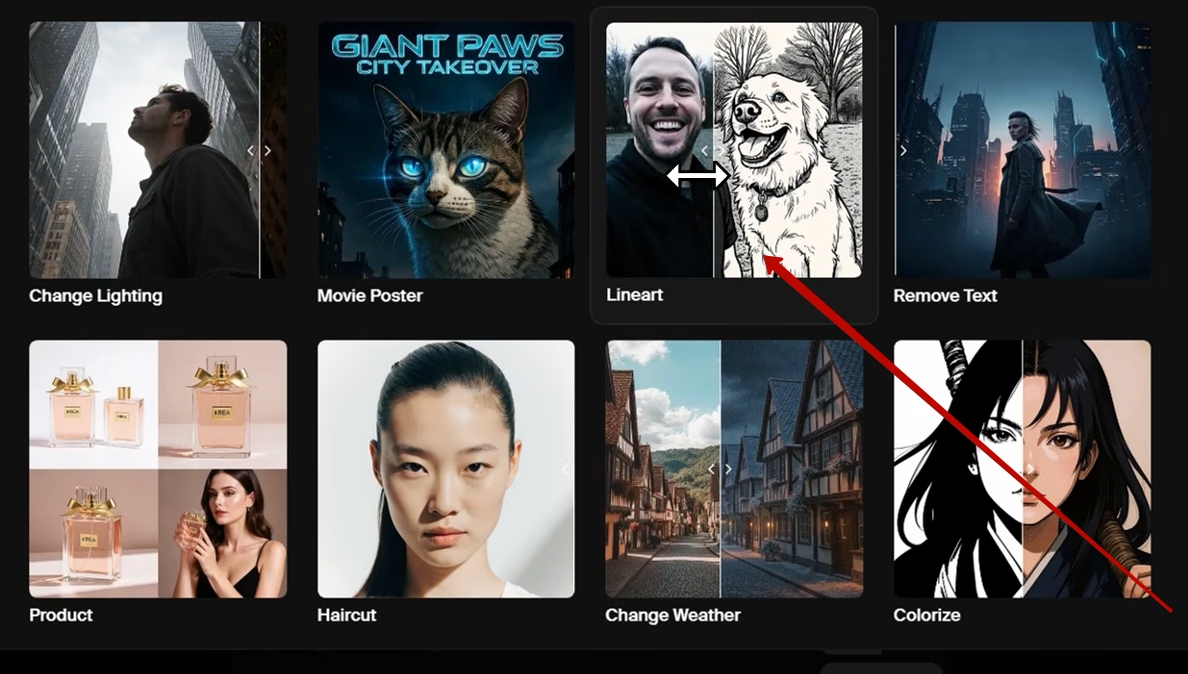
- Выберите вариант, он добавится в поле ввода промпта, нажмите кнопку Generate:

- Из моего изображения получился карандашный набросок:
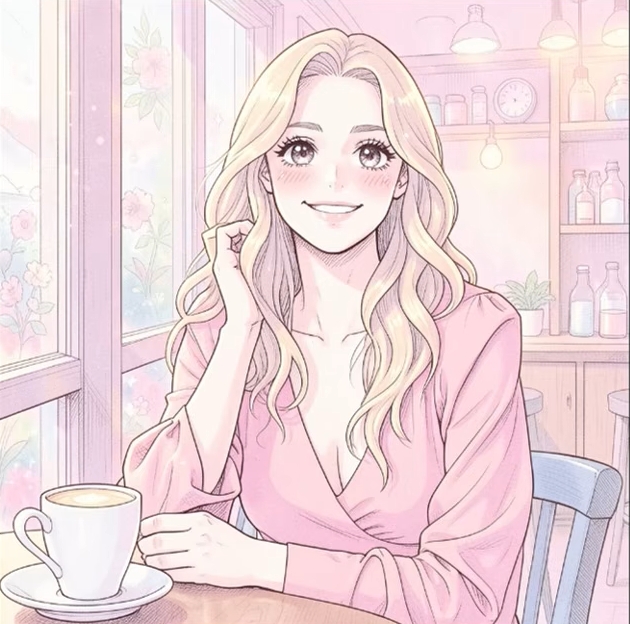
Не всегда получается удачно и не на 100% сохраняются черты персонажа, но можно поэкспериментировать с этими настройками.
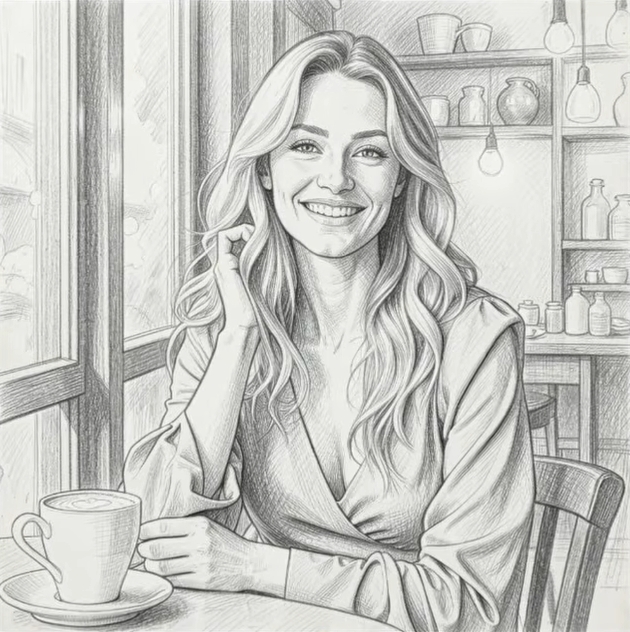
- Подобные изменения стиля можно сделать и по простому промпту, например: Сделай карандашный скетч
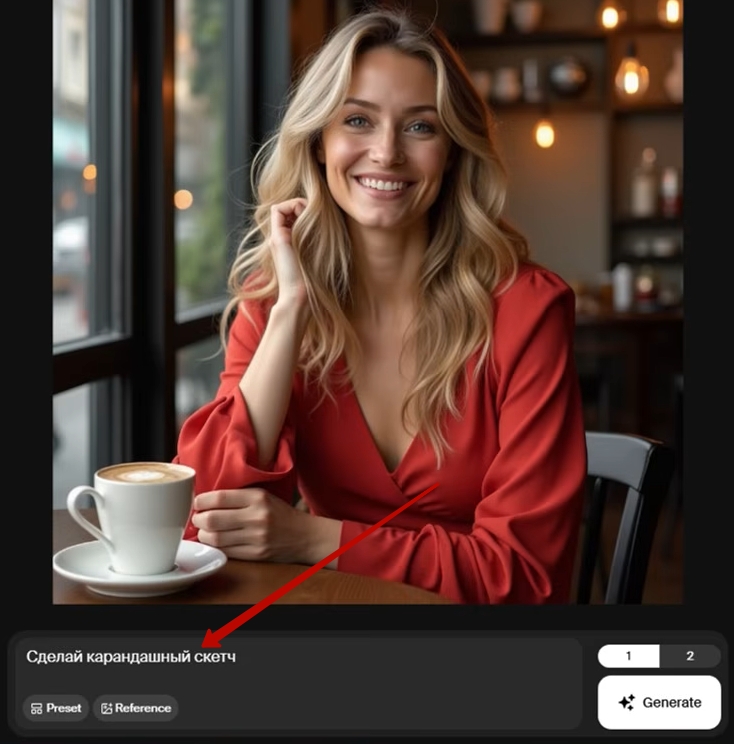
- Система отлично справляется:
Рассмотрим другой вариант редактирования:
- Выберите модель Flux:
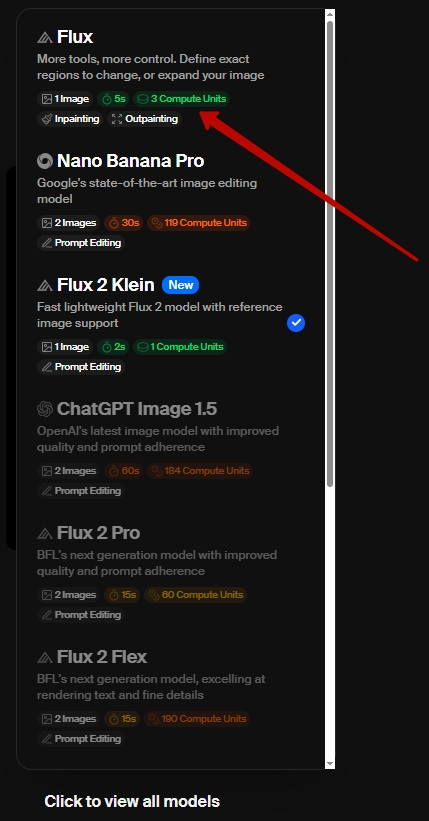
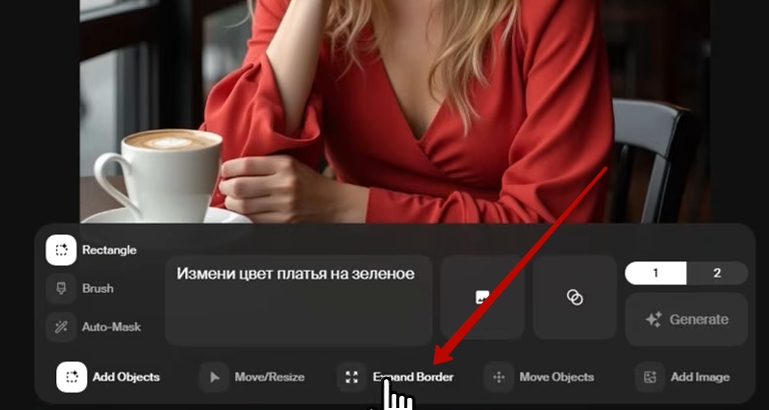
В поле ввода промпта появляются дополнительные возможности:
- Expand border – здесь можно расширить изображение:
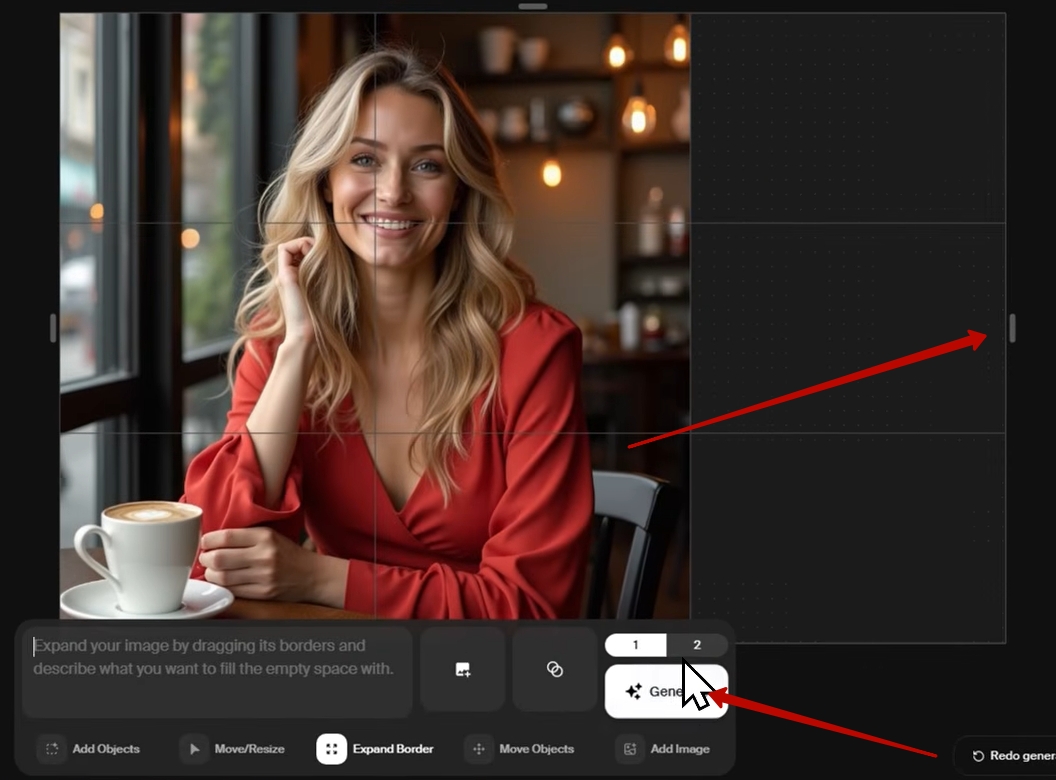
- Растяните область изображения в ту сторону, куда вы хотите его расширить и нажмите кнопку Generate, в промпте можно ничего не писать:
- Изображение из квадратного преобразуется в горизонтальное:
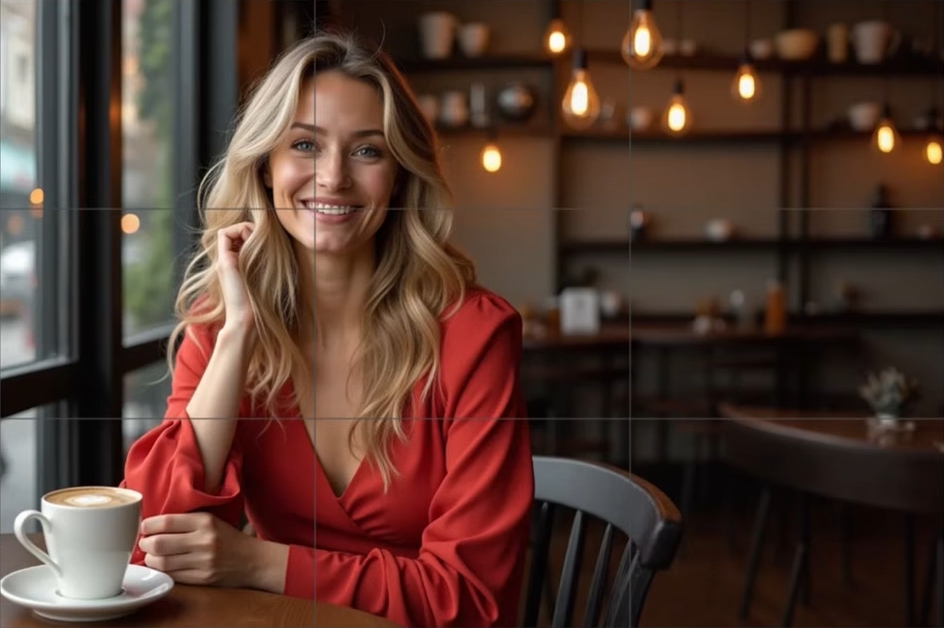
Таким образом вы можете расширить изображение в любую сторону.
Не всегда получается идеально – иногда система генерирует странный фон. В моем примере все получилось хорошо.
Следующая возможность – улучшение изображений:
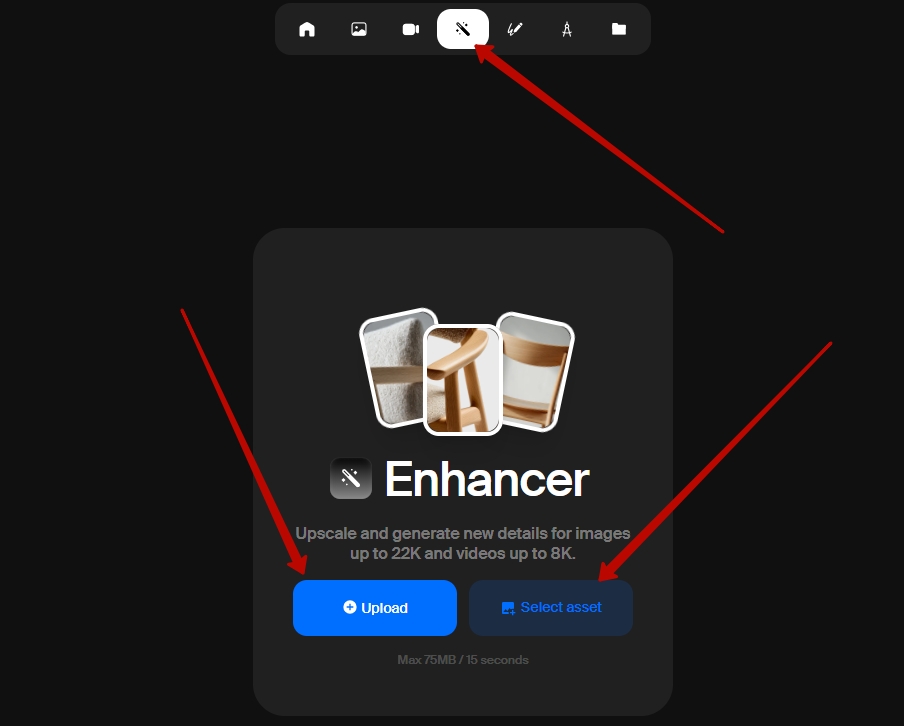
- Перейдите во вкладку Enhancer – здесь также можно выбрать ранее сгенерированную картинку или загрузить с компьютера:
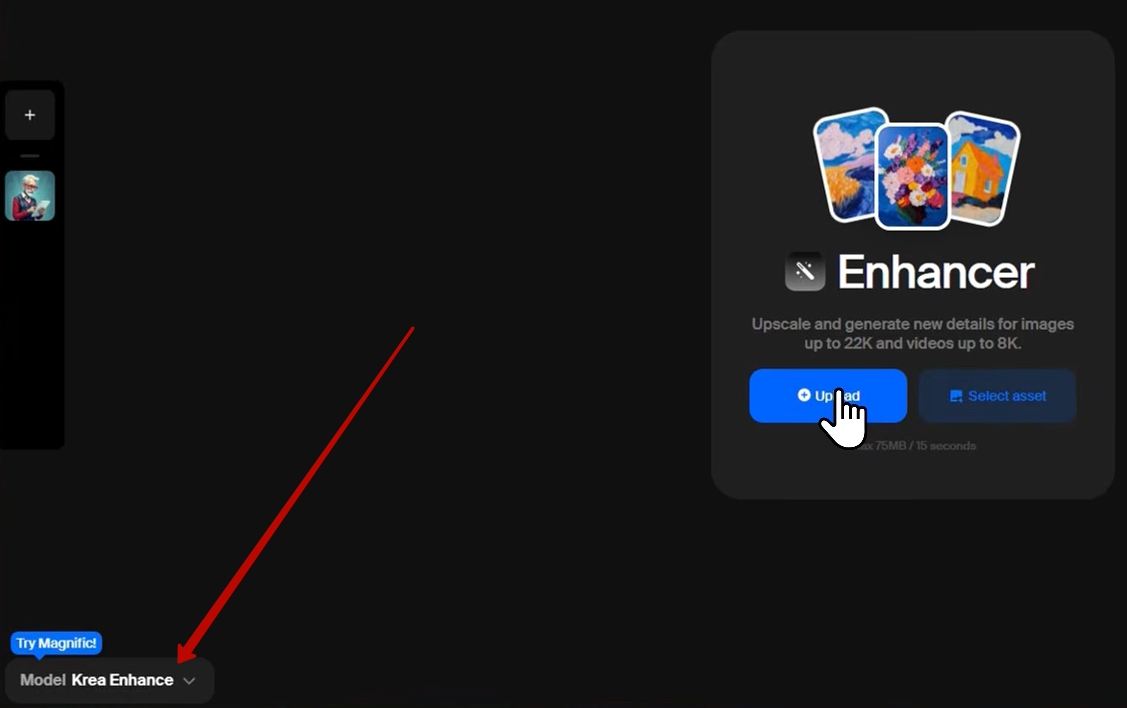
- Также есть возможность выбрать модель – я буду использовать ту, которая стоит по умолчанию:
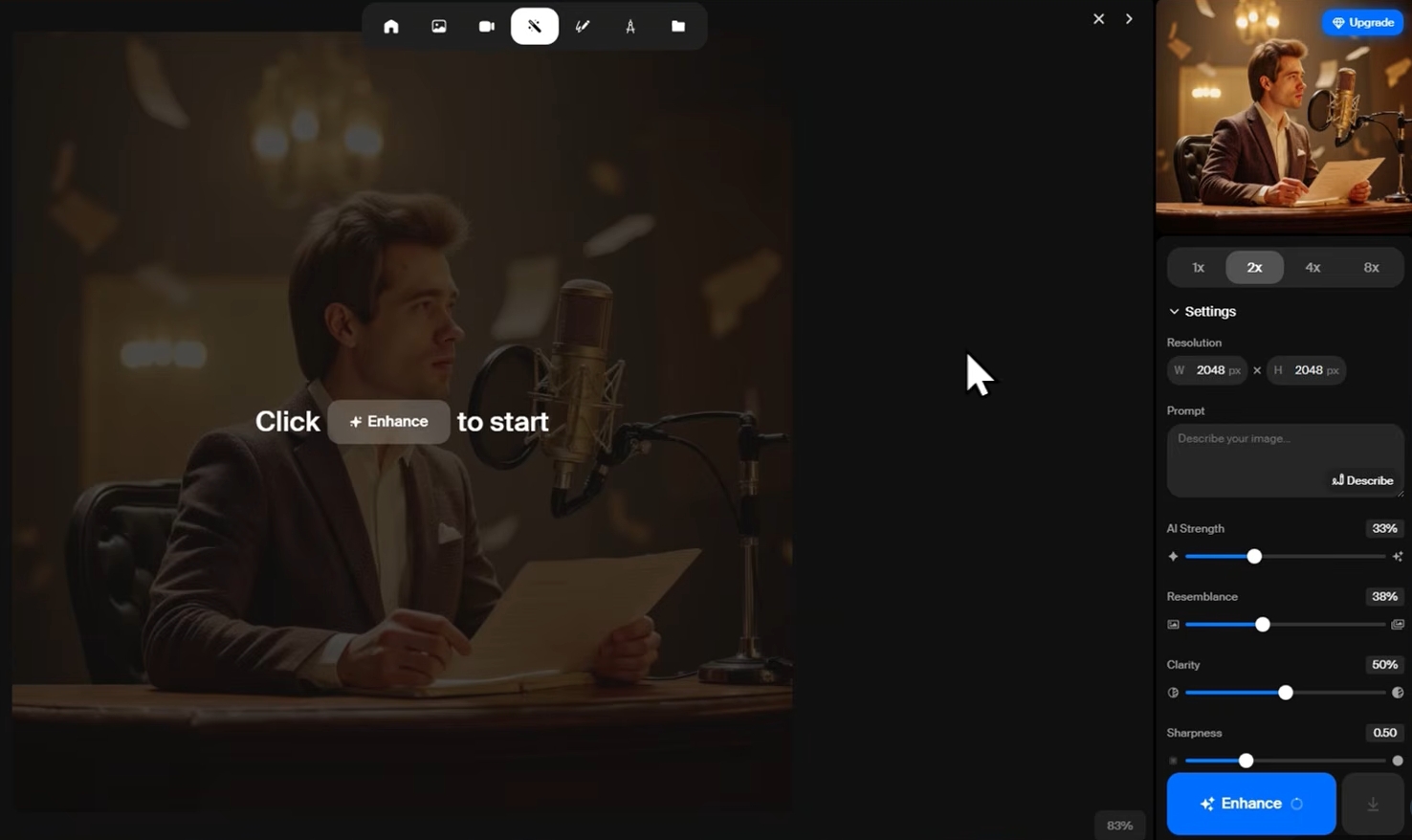
- Я загрузил свое фото с компьютера, открывается панель с настройками:
Очень важный нюанс – если вам нужно просто улучшить качество изображения без изменения того, что на нем изображено, то нужно сделать настройки как указано на скрине:
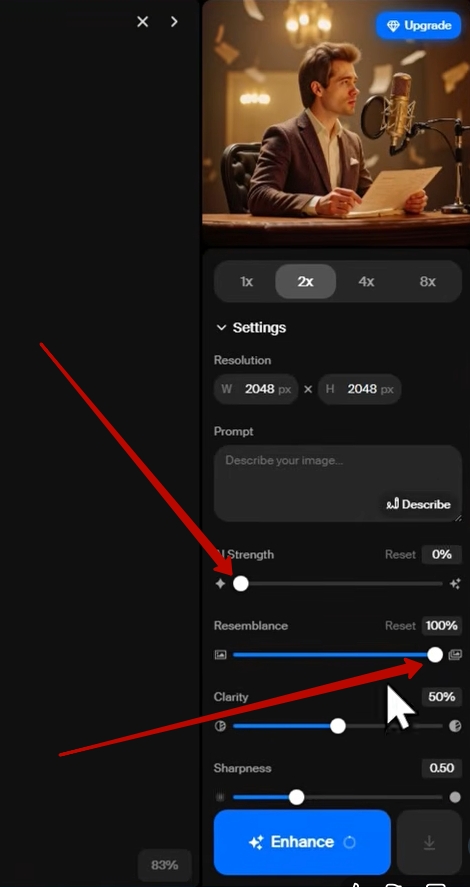
Иначе система может не просто увеличить изображение, а внести изменения.
- Когда все готово, нажмите кнопку Enhance:
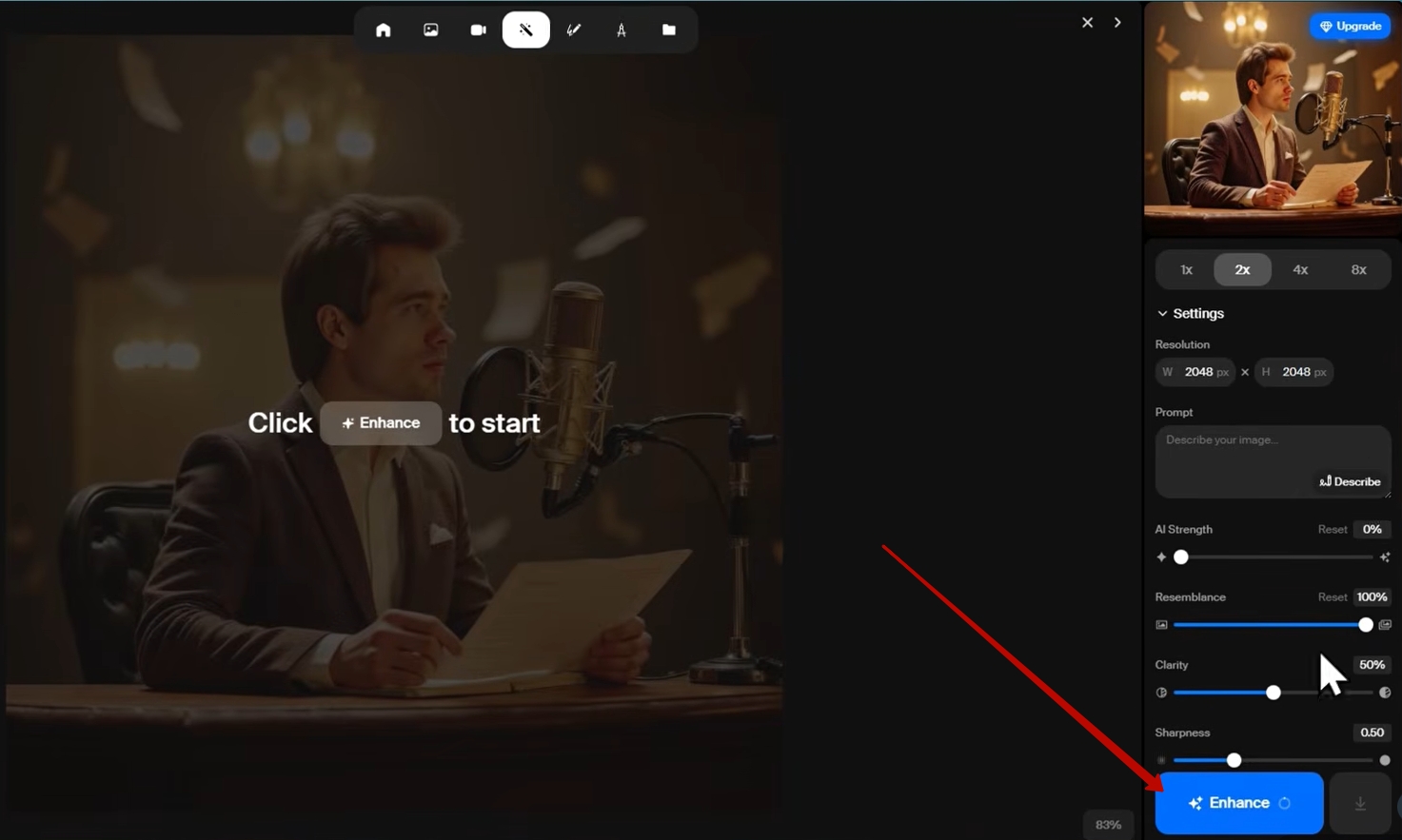
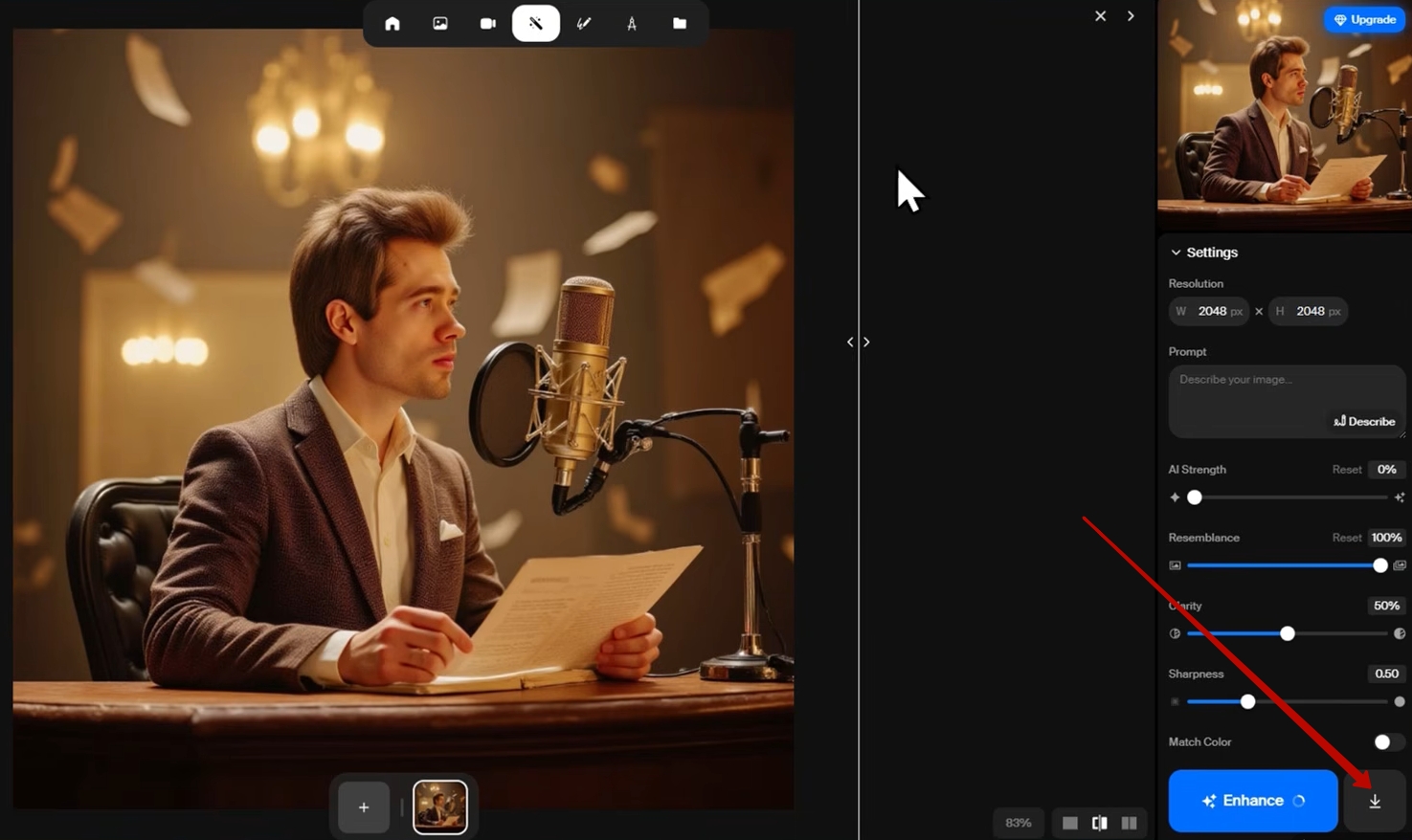
- Начнется процесс улучшения, когда картинка будет готова, ее можно скачать:
Еще один интересный инструмент:
- На главной странице сервиса внизу есть мини-приложения – они позволяют изменять отдельные элементы изображений:
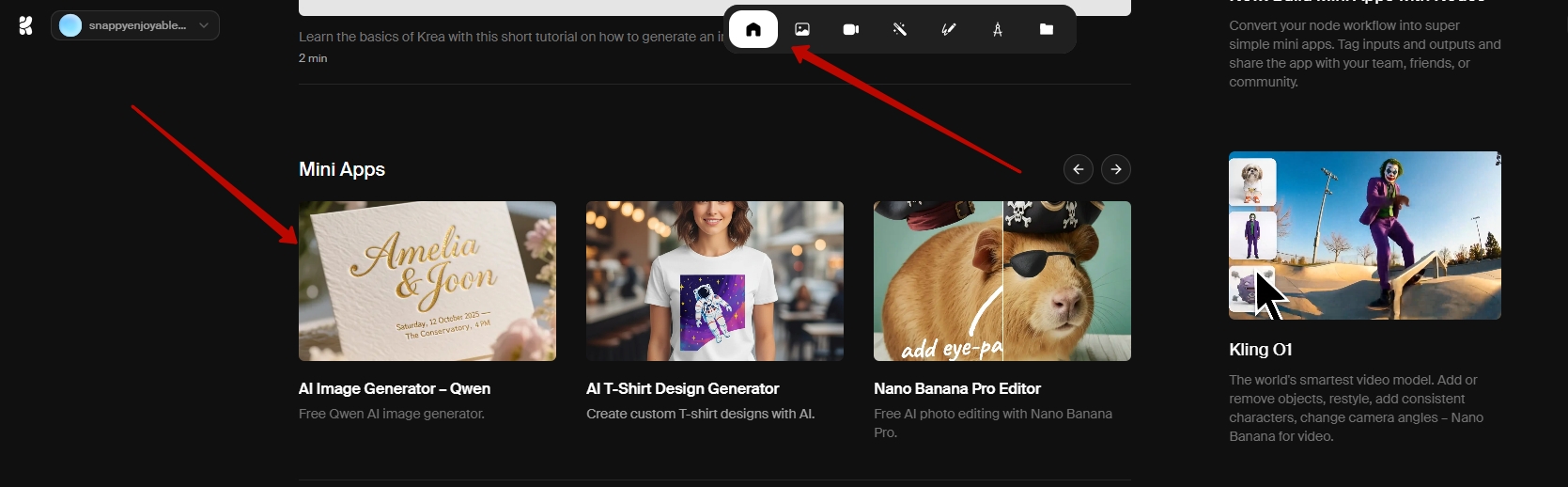
Здесь есть приложения для удаления текста, изменения освещения, стиля и так далее.
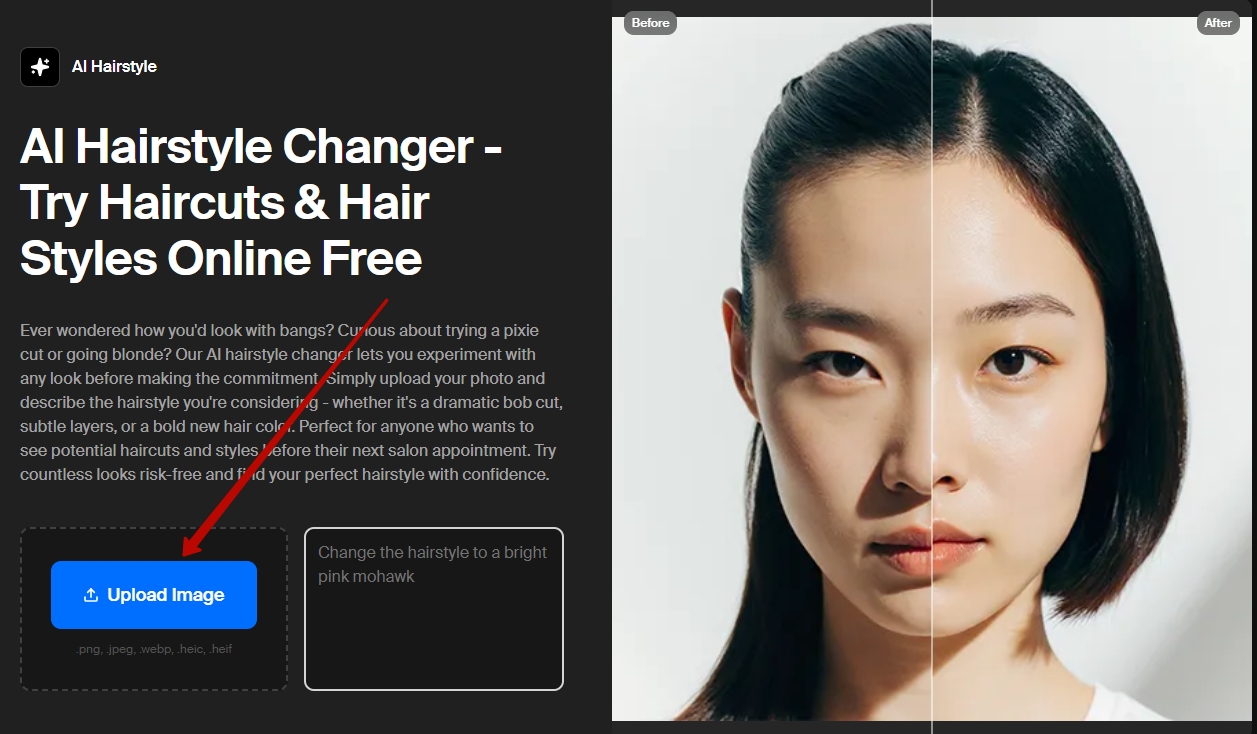
- Посмотрим на примере приложения для изменения прически:
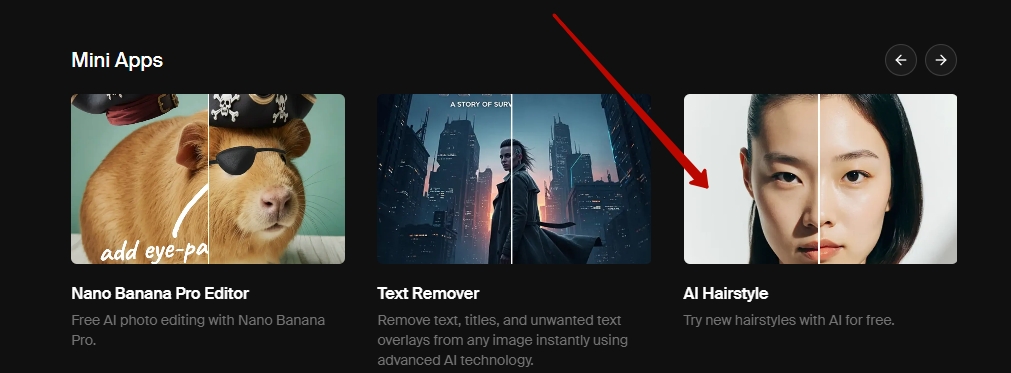
- Загрузите ваше фото с компьютера:
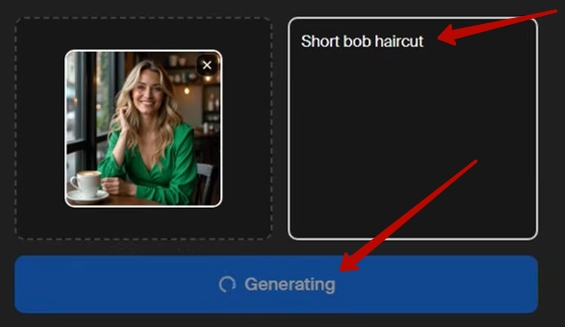
- Напишите промпт и нажмите кнопку Generate:
- Система переделала прическу:
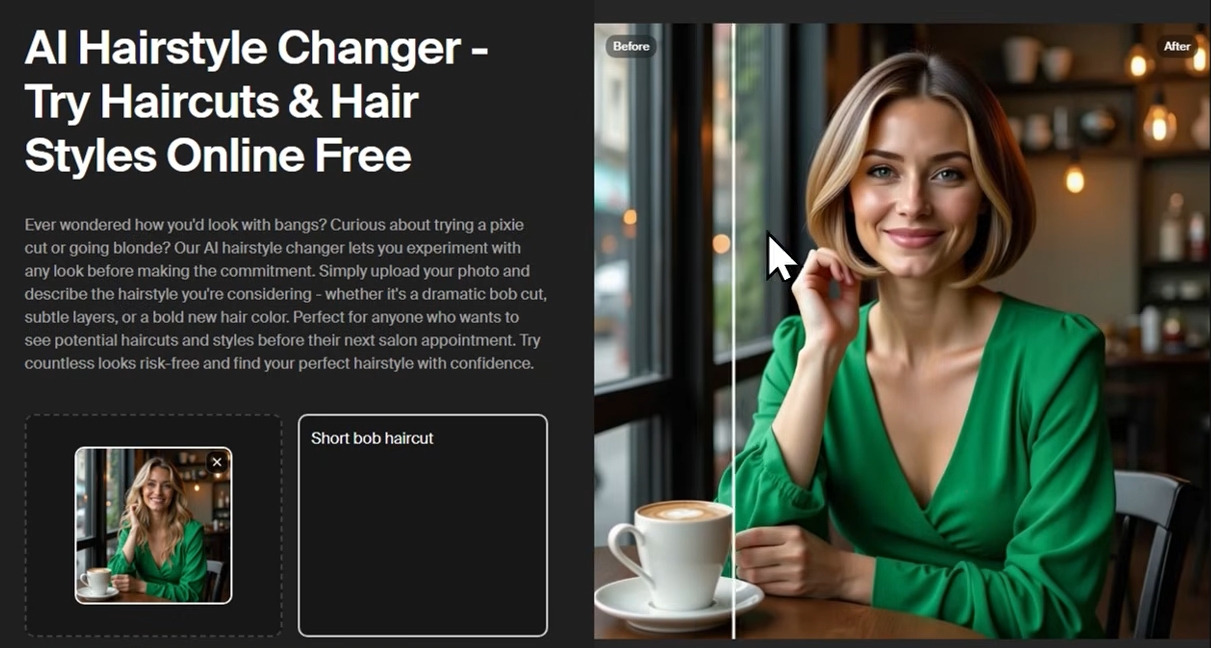
Не всегда получается с первого раза, в таком случае можно немного изменить промпт и перегенерировать.
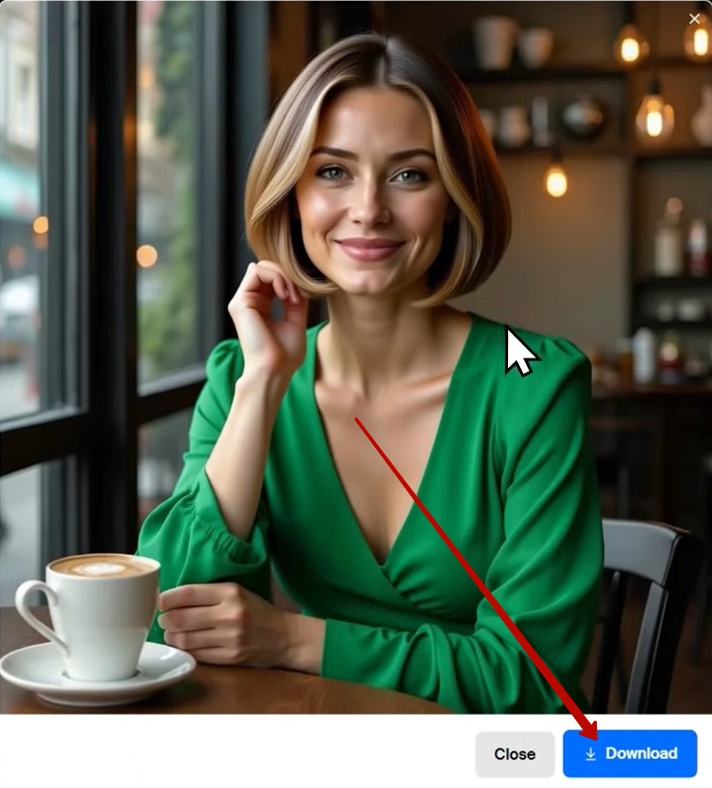
- Изображение можно открыть и скачать:
Мы рассмотрели простейшие действия, которые можно сделать в сервисе Krea на бесплатном тарифе.
Подробнее про Krea здесь
Используйте!
Простое редактирование и улучшение картинок и фото на бесплатном тарифе Krea — видео на Youtube